Deskripsi Tab Setelan Dasar
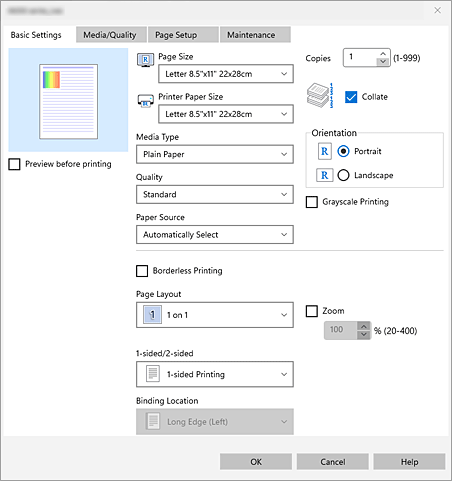
Tab Setelan Dasar(Basic Settings) berfungsi untuk mendaftarkan setelan cetak yang biasa digunakan.
- Pratinjau Setelan
- Pratinjau sebelum mencetak(Preview before printing)
- Ukuran Halaman(Page Size)
- Ukuran Kertas Pencetak(Printer Paper Size)
- Tipe Media(Media Type)
- Kualitas(Quality)
- Sumber Kertas(Paper Source)
- Salinan(Copies)
- Kolasi(Collate)
- Orientasi(Orientation)
- Pencetakan Skala Abu-abu(Grayscale Printing)
- Pencetakan Tanpa Tepi(Borderless Printing)
- Tata Letak Halaman(Page Layout)
- Zum(Zoom)
- 1 sisi/2 sisi(1-sided/2-sided)
- Lokasi Penjilidan(Binding Location)
- Pratinjau Setelan
-
Ilustrasi kertas menunjukkan bagaimana dokumen asli akan ditampilkan pada selembar kertas.
Anda dapat memeriksa keseluruhan gambar tata letak. - Pratinjau sebelum mencetak(Preview before printing)
-
Menampilkan bagaimana hasil cetakan akan tampak sebelum Anda benar-benar mencetak data.
Tandai kotak centang ini untuk menampilkan pratinjau sebelum mencetak. - Ukuran Halaman(Page Size)
-
Memilih ukuran halaman.
Pastikan bahwa Anda memilih ukuran halaman yang sama dengan yang Anda pilih dalam aplikasi.
Jika Anda memilih Kustom...(Custom...), Kotak dialog Ukuran Kertas Kustom(Custom Paper Size) terbuka dan Anda dapat menentukan dimensi vertikal serta horizontal untuk ukuran kertas. - Ukuran Kertas Pencetak(Printer Paper Size)
-
Memilih ukuran kertas sebenarnya yang dimuatkan ke dalam pencetak.
Biasanya, setelan ini akan ditampilkan sebagai Sama dengan Ukuran Halaman(Same as Page Size), dan dokumen dicetak tanpa penskalaan.
Jika Anda memilih ukuran kertas yang lebih kecil dari Ukuran Halaman(Page Size), ukuran dokumen akan diperkecil. Jika Anda memilih ukuran kertas yang lebih besar, ukuran dokumen akan diperbesar.
Selain itu, jika Anda memilih Kustom...(Custom...), Kotak dialog Ukuran Kertas Kustom(Custom Paper Size) akan terbuka, dan Anda dapat menentukan dimensi vertikal dan horizontal untuk ukuran kertas. - Tipe Media(Media Type)
-
Memilih tipe kertas cetak.
Pilih tipe media yang sesuai dengan kertas yang dimuatkan di dalam pencetak. Ini untuk memastikan agar pencetakan dilakukan dengan benar untuk kertas yang ditentukan. - Kualitas(Quality)
-
Memilih kualitas pencetakan yang Anda inginkan.
Pilih salah satu dari opsi berikut ini untuk mengeset level kualitas cetak yang sesuai dengan tujuan.
Untuk mengeset tingkat kualitas cetak secara terpisah, klik tab Media/Kualitas(Media/Quality), dan untuk Kualitas(Quality), pilih Kustom(Custom). Set... menjadi difungsikan. Klik Set... untuk membuka Kotak dialog Kustom(Custom), kemudian tentukan setelan yang diinginkan. Penting
- Pilihan yang tersedia untuk Kualitas(Quality) bervariasi tergantung pada setelan Tipe Media(Media Type).
- Sumber Kertas(Paper Source)
-
Memilih metode pasokan untuk sumber kertas.
Penting
- Tergantung pada tipe media dan ukuran, setelan Sumber Kertas(Paper Source) yang dapat dipilih mungkin berbeda.
- Salinan(Copies)
- Menentukan jumlah salinan yang ingin Anda cetak.
- Kolasi(Collate)
-
Ketika mencetak beberapa salinan, perilaku default pencetak adalah mencetak semua salinan halaman 1 terlebih dahulu, kemudian semua salinan halaman 2, dan seterusnya. Jika Anda menandai kotak centang Kolasi(Collate), setiap salinan akan dicetak secara berurutan mulai halaman pertama sampai halaman terakhir.
Penting
- Ketika perangkat lunak aplikasi yang Anda gunakan untuk membuat dokumen mempunyai fungsi yang sama, prioritaskan setelan Canon Print Assistant. Tetapi, jika hasil cetakan kurang bagus, tentukan setelan fungsi pada perangkat lunak aplikasi. Ketika Anda menentukan jumlah salinan dan urutan pencetakan menggunakan aplikasi tersebut serta Canon Print Assistant, jumlah salinan mungkin menjadi hasil perkalian dari kedua setelan tersebut atau urutan pencetakan yang ditentukan tidak dimungkinkan.
- Orientasi(Orientation)
- Memilih orientasi pencetakan.
- Pencetakan Skala Abu-abu(Grayscale Printing)
- Fungsi ini mengubah data ke data monokrom ketika mencetak dokumen Anda.
- Pencetakan Tanpa Tepi(Borderless Printing)
-
Melakukan pencetakan tanpa tepi tanpa margin pada kertas.
Pada pencetakan tanpa tepi, dokumen asli diperbesar hingga sedikit melampaui kertas. Dengan demikian, pencetakan dapat dilakukan tanpa margin (tepi).
Untuk mengatur besar bagian dokumen yang dilebarkan keluar dari kertas, klik tab Pengesetan Halaman(Page Setup), dan masukkan nilainya dalam Jumlah Perluasan(Amount of Extension). Catatan
- Tergantung pada model pencetak Anda, pencetakan tanpa tepi mungkin tidak tersedia.
- Tergantung pada model pencetak Anda, Jumlah Perluasan(Amount of Extension) mungkin tidak ditampilkan.
- Tata Letak Halaman(Page Layout)
-
Memilih ukuran dokumen yang ingin Anda cetak dan tipe pencetakan.
- 1 dalam 1(1 on 1) hingga 16 dalam 1(16 on 1)
-
Beberapa halaman dari dokumen dapat dicetak pada satu lembar kertas.
Untuk mengubah urutan halaman, klik Preferensi...(Preferences...). Dalam Kotak dialog Pencetakan Tata Letak Halaman(Page Layout Printing) yang ditampilkan, tentukan Urutan Halaman(Page Order).
- Zum(Zoom)
- Menentukan rasio pembesaran atau pengecilan untuk dokumen yang ingin Anda cetak.
- 1 sisi/2 sisi(1-sided/2-sided)
-
Pilih apakah akan mencetak pada satu sisi atau kedua sisi kertas.
Catatan
- Tergantung pada model pencetak Anda, pencetakan 2 sisi mungkin tidak tersedia.
Pencetak yang mendukung pencetakan 2 sisi mungkin mendukung salah satu atau semua fungsi berikut ini:- Pencetakan 2 sisi manual
- Pencetakan 2 sisi otomatis
- Tergantung pada model pencetak Anda, pencetakan 2 sisi mungkin tidak tersedia.
- Lokasi Penjilidan(Binding Location)
-
Memilih posisi margin penstapleran.
Pencetak menganalisa setelan Orientasi(Orientation) dan Tata Letak Halaman(Page Layout), kemudian memilih posisi margin penstapleran terbaik secara otomatis. Centang Lokasi Penjilidan(Binding Location), dan pilih dari daftar untuk mengubahnya.
Kotak dialog Ukuran Kertas Kustom(Custom Paper Size)
Kotak dialog ini memungkinkan Anda menentukan ukuran (lebar dan tinggi) kertas kustom.
- Unit(Units)
- Pilih unit untuk memasukkan ukuran kertas yang ditentukan oleh pengguna.
- Ukuran Kertas(Paper Size)
-
Menentukan Kelebaran(Width) dan Ketinggian(Height) kertas kustom.
Ketika Anda mengubah setelan Unit(Units), pengukuran yang berkaitan akan diperbarui secara otomatis untuk menyesuaikan dengan unit yang dipilih.
Kotak dialog Pencetakan Tata Letak Halaman(Page Layout Printing)
Kotak dialog ini memungkinkan Anda untuk memilih jumlah halaman dokumen yang akan ditempatkan pada satu lembar kertas, urutan halaman, dan apakah garis tepi halaman akan dicetak di sekeliling setiap halaman dokumen.
Setelan yang ditentukan dalam kotak dialog ini dapat dikonfirmasi dalam pratinjau setelan Canon Print Assistant.
- Urutan Halaman(Page Order)
- Menentukan orientasi dokumen yang akan dicetak pada selembar kertas.
- Tepi Halaman(Page Border)
-
Mencetak garis tepi halaman di sekeliling setiap halaman dokumen.
Tandai kotak centang ini untuk mencetak garis tepi halaman.
