Deskripsi Tab Media/Kualitas
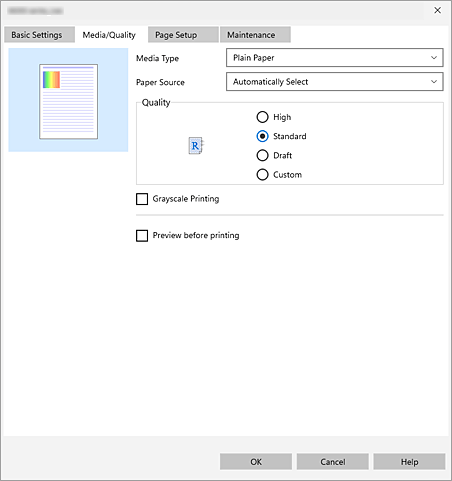
Tab Media/Kualitas(Media/Quality) memungkinkan Anda untuk membuat pengesetan pencetakan dasar sesuai dengan tipe media.
- Pratinjau Setelan
- Tipe Media(Media Type)
- Sumber Kertas(Paper Source)
- Kualitas(Quality)
- Pencetakan Skala Abu-abu(Grayscale Printing)
- Pratinjau sebelum mencetak(Preview before printing)
- Pratinjau Setelan
-
Ilustrasi kertas menunjukkan bagaimana dokumen asli akan ditampilkan pada selembar kertas.
Anda dapat memeriksa keseluruhan gambar tata letak. - Tipe Media(Media Type)
-
Memilih tipe kertas cetak.
Pilih tipe media yang sesuai dengan kertas yang dimuatkan di dalam pencetak. Ini untuk memastikan agar pencetakan dilakukan dengan benar untuk kertas yang ditentukan. - Sumber Kertas(Paper Source)
- Memilih metode pasokan untuk sumber kertas.
-
 Penting
- Tergantung pada tipe media dan ukuran, setelan Sumber Kertas(Paper Source) yang dapat dipilih mungkin berbeda.
- Kualitas(Quality)
-
Memilih kualitas pencetakan yang Anda inginkan.
Pilih salah satu dari opsi berikut ini untuk mengeset level kualitas cetak yang sesuai dengan tujuan.- Kustom(Custom)
- Pilih ini untuk mengeset level kualitas cetak secara terpisah.
- Set...
-
Pilih Kustom(Custom) pada setelan Kualitas(Quality) agar dapat diklik.
Buka Kotak dialog Kustom(Custom) untuk mengeset level kualitas cetak secara terpisah. - Tergantung pada setelan Tipe Media(Media Type), opsi Kualitas(Quality) yang tersedia mungkin berbeda, atau mengubah setelan Kualitas(Quality) mungkin tidak berpengaruh pada hasil cetakan.
- Tergantung pada model pencetak Anda, opsi Kustom(Custom) mungkin tidak ditampilkan.
Penting Catatan
- Pencetakan Skala Abu-abu(Grayscale Printing)
- Fungsi ini mengubah data ke data monokrom ketika mencetak dokumen Anda.
- Pratinjau sebelum mencetak(Preview before printing)
-
Menampilkan bagaimana hasil cetakan akan tampak sebelum Anda benar-benar mencetak data.
Tandai kotak centang ini untuk menampilkan pratinjau sebelum mencetak.
Kotak dialog Kustom(Custom)
Set level kualitas, dan pilih kualitas cetak yang diinginkan.
- Kualitas
- Anda dapat menggunakan bilah geser untuk mengatur level kualitas cetak.
-
Penting
- Level kualitas cetak tertentu tidak dapat dipilih tergantung pada setelan Tipe Media(Media Type).
Catatan- Mode kualitas cetak dapat disetel dengan bilah geser. Ketika bilah geser digeser, kualitas dan nilai setelannya ditampilkan pada sebelah kiri. Demikian pula jika tombol radio yang bersangkutan dipilih untuk Kualitas(Quality) pada tab Media/Kualitas(Media/Quality).
