Introducere
-
Imprimarea
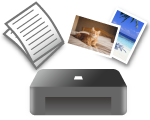 Imprimare
-
Copierea
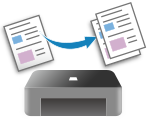 Copiere
-
Scanarea
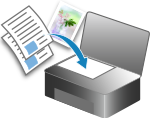 Scanare
Dacă sistemul de operare este diferit față de al dvs., selectați sistemul de operare din lista verticală.
-
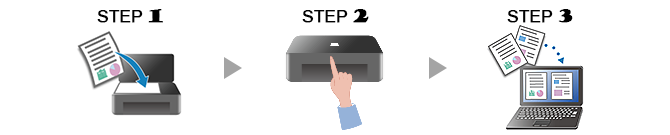
PASUL

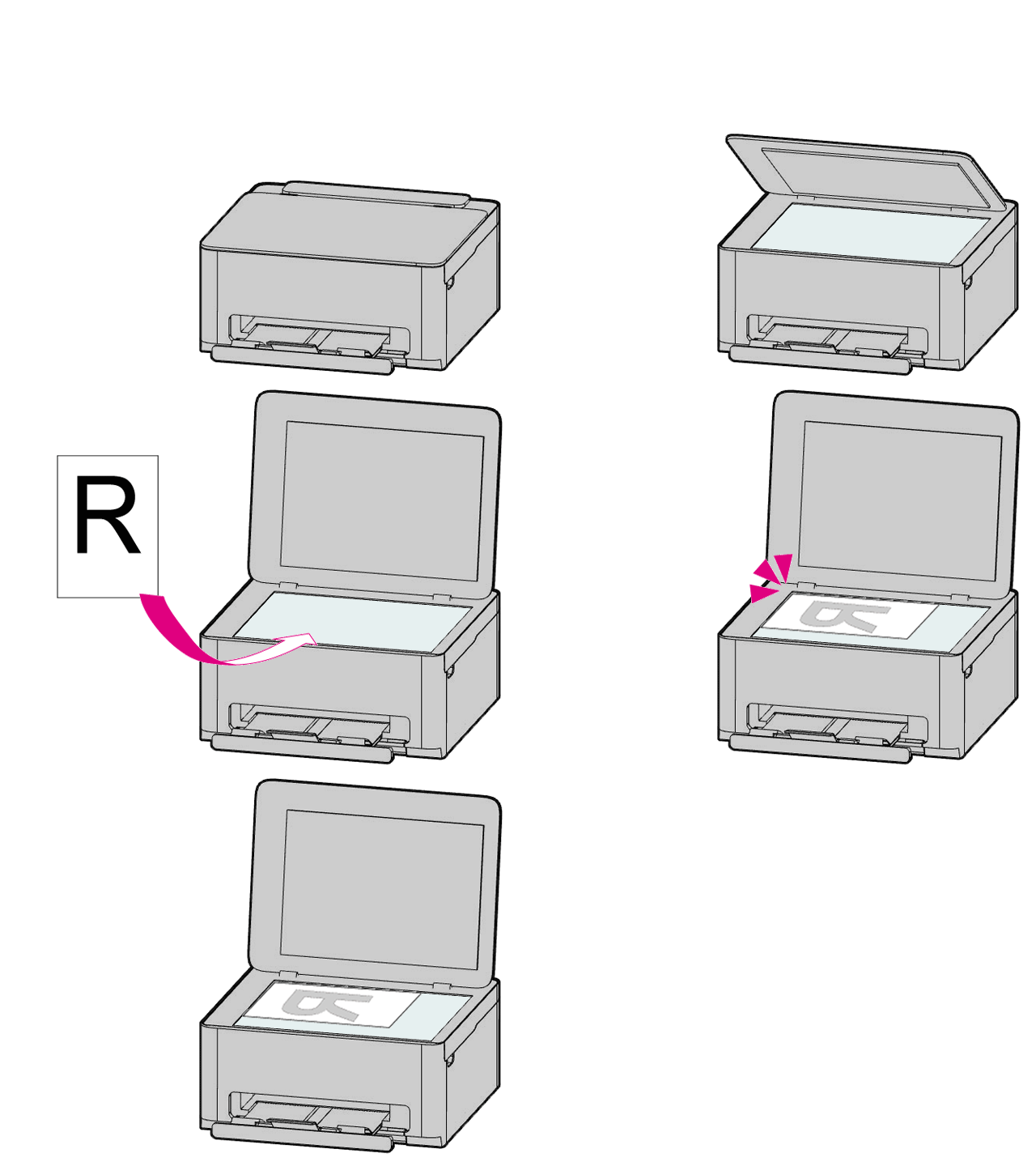
Așezați originalul.
-
PASUL

Selectați destinația.
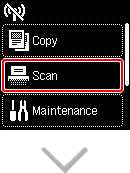
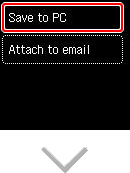
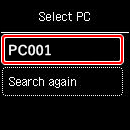
Atingeți Scanare (Scan) > Salvare în PC (Save to PC), după care selectați destinația.
- Pentru o conexiune USB, selectați Local (USB).
- Pentru o conexiune de rețea, selectați computerul de destinație.
- În cazul în care computerul destinație nu este listat, verificați dacă computerul este pornit, apoi încercați să căutați din nou.
-
PASUL

Scanare.
Verificați setările și scanați.
Fișierul va fi salvat ca „IMG_dată_patru cifre”.
Pentru a verifica rezultatul scanării, deschideți folderul Documente (folderul Imagini din macOS) de pe computerul de destinație.
-
Verificați mai multe funcții de scanare.

Aflați mai multe despre ce poate face imprimanta.
