Introducere
Dacă sistemul de operare este diferit față de al dvs., selectați sistemul de operare din lista verticală.
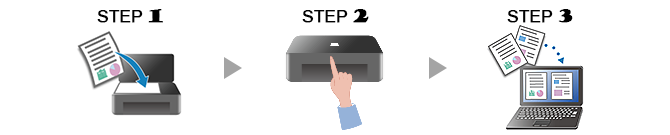
-
PASUL

Așezați originalul.
-
PASUL

Porniţi aplicaţia.
Porniţi
 Canon PRINT şi selectaţi Scanare (Scan).
 -
PASUL

Scanare.
Verificați setările și scanați.
Verificați rezultatul scanării și salvați.
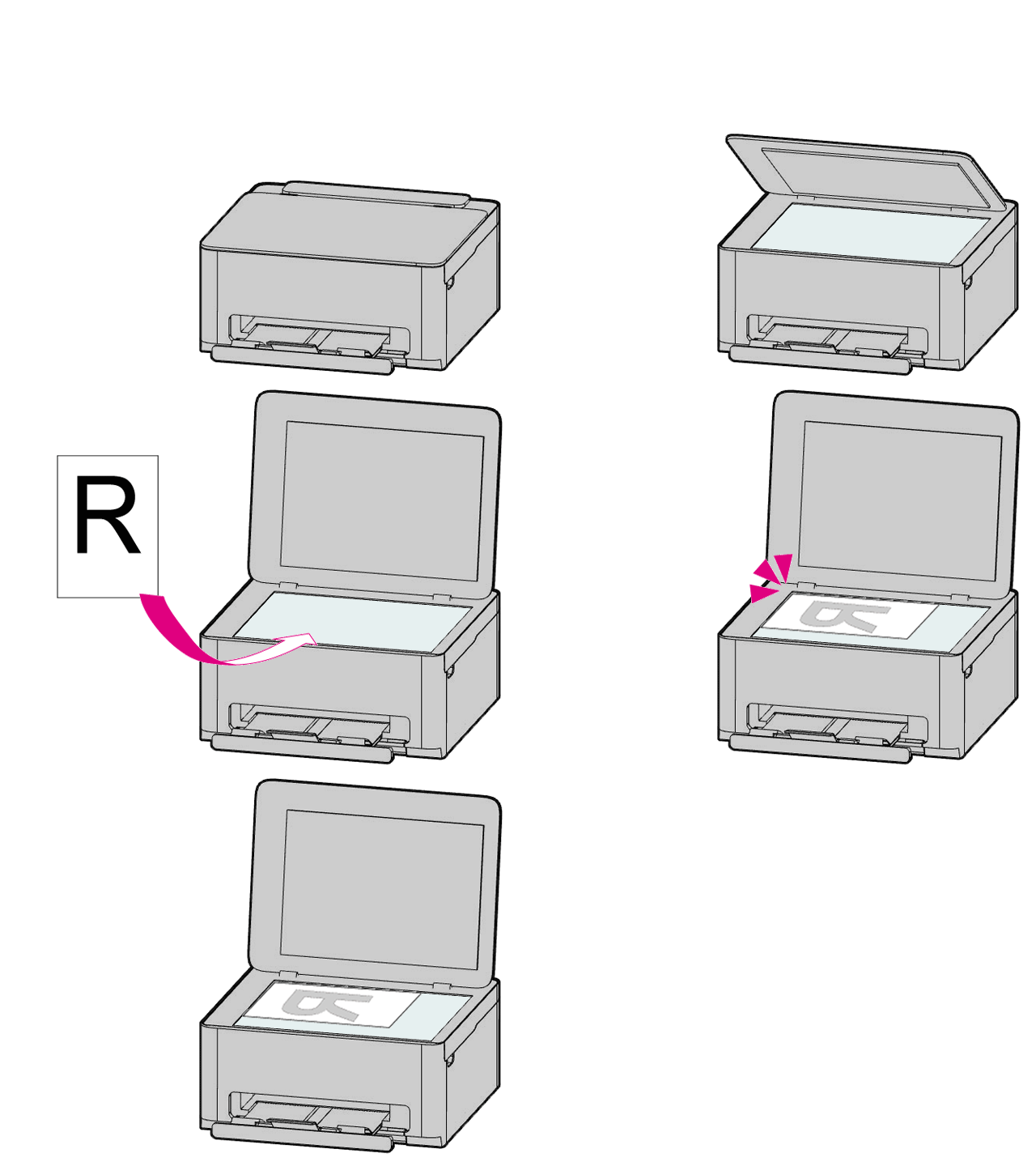


-
Verificați mai multe funcții de scanare.

Aflați mai multe despre ce poate face imprimanta.
