
Exportación de la información de costes a un archivo
Exporte la información de costes de los datos de trabajos adquiridos a un archivo en formato CSV.
Existen dos maneras de exportar la información de costes, como se indica a continuación.
-
Exportación de la información de costes de los trabajos seleccionados
-
Exportación de la información de costes a intervalos programados
La información de costes que se exporta a intervalos programados se envía por correo electrónico.
 Importante
-
La exportación programada y la transmisión por correo electrónico de la información de costes requieren que se inicie el servicio residente.
Para obtener información sobre el servicio residente, consulte "Cuadro de diálogo Configuración del servicio residente."
Exportación de la información de costes de los trabajos seleccionados
Exporte la información de costes a un archivo en formato CSV para los trabajos seleccionados en la lista Coste de trabajo.
-
Seleccione el registro que desea exportar.
Seleccione el registro que desea exportar a un archivo de la lista.
Puede seleccionar varios registros.
-
Haga clic en el botón
 Exportar datos de coste de trabajo (Export Job Cost Data).
O seleccione Exportar datos de coste de trabajo (Export Job Cost Data) en Coste de trabajo (Job Cost) del menú Archivo (File).
Especifique el nombre de archivo y un destino de exportación y, a continuación, haga clic en el botón Guardar (Save).
Exportación de la información de costes a intervalos programados
La información de costes se puede exportar a un archivo en formato CSV a intervalos programados.
Esto se aplica a todas las impresoras cuyos costes de trabajo pueden consultarse en Accounting Manager.
-
Abra el cuadro de diálogo Exportación programada de los datos de costes (Scheduled Export of Cost Data).
Seleccione Exportación programada de los datos de costes (Scheduled Export of Cost Data) en Coste de trabajo (Job Cost) en el menú Archivo (File).
-
Especifique los criterios de exportación.
Especifique la Fecha (Date) y el Destino (Destination) y, a continuación, haga clic en el botón Aceptar (OK).
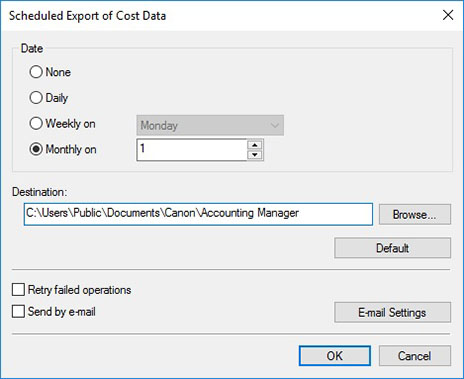
La exportación programada de la información de costes se realizará con los criterios especificados.
 Nota
Nota- Para obtener información sobre la exportación programada de la información de costes, consulte "Cuadro de diálogo Exportación programada de la información de costes."
- Puede seleccionar los elementos para exportarlos a un archivo con formato CSV. Para obtener información detallada, consulte "Cuadro de diálogo Configuración de CSV."
Enviar información de costes por correo electrónico
Los archivos de información de costes que se exportan a intervalos programados se envían por correo electrónico en formato CSV.
Los archivos en formato CSV que se exportan a intervalos programados se adjuntan a un correo electrónico y se envían a las direcciones especificadas.
-
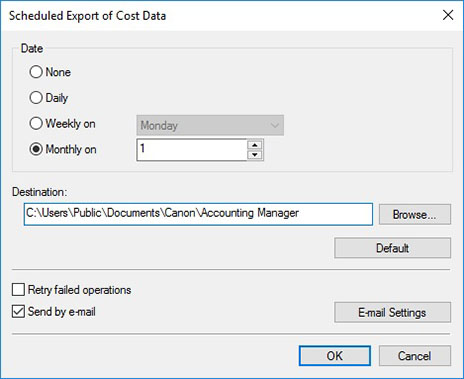
Establezca la función de enviar por correo electrónico.
Seleccione Enviar por correo (Send by e-mail) en el cuadro de diálogo Exportación programada de los datos de costes (Scheduled Export of Cost Data).
-
Abra el cuadro de diálogo Config. correo (E-mail Settings).
Haga clic en el botón Config. correo (E-mail Settings).
-
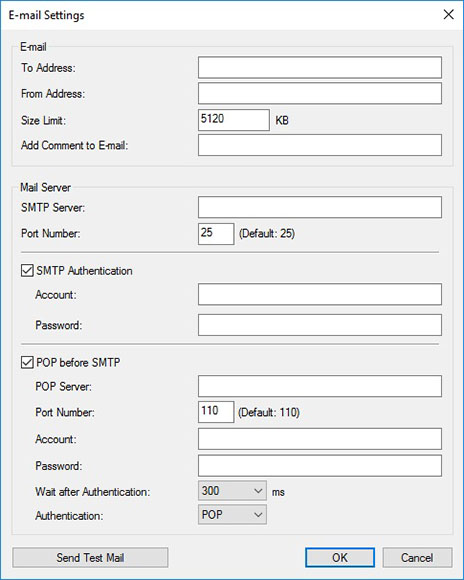
Establezca la dirección de correo a la que desea enviarlo y el servidor de correo.
Ajuste la configuración para enviar correos.
 Nota
Nota- Para obtener detalles sobre la configuración de correo, consulte el cuadro de diálogo "Config. correo (E-mail Settings)."
- Cuando desee confirmar que el correo se puede enviar correctamente con las condiciones establecidas, haga clic en Enviar correo de prueba (Send Test Mail). Esta acción envía el correo.
Cuando haya completado la configuración, haga clic en el botón Aceptar (OK) para cerrar el cuadro de diálogo Config. correo (E-mail Settings).
-
Haga clic en el botón Aceptar (OK).
Se copia la configuración y el cuadro de diálogo Exportación programada de los datos de costes (Scheduled Export of Cost Data) se cierra.
