
Cuadro de diálogo Exportación programada de la información de costes
Configure la exportación programada de la información de costes como un archivo en formato CSV.
También puede realizar la configuración para enviar los archivos en formato CSV exportado por correo.
Se mostrarán todas las impresoras cuyos costes de trabajo se pueden consultar en Accounting Manager.
Seleccione Exportación programada de los datos de costes (Scheduled Export of Cost Data) en Coste de trabajo (Job Cost) en el menú Archivo (File) para mostrar dicho cuadro de diálogo.
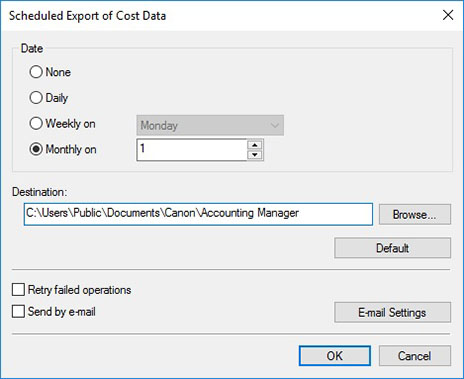
- Fecha (Date)
-
Especifique el intervalo en el que desea que se realice la exportación programada de la información de costes.
-
Realice su selección entre Ninguno (None), Diariamente (Daily), Semanalmente el (Weekly on) y Mensualmente el (Monthly on).
-
 Nota
Nota-
Si se selecciona Ninguno (None), no se realizará la exportación programada de la información de costes.
-
Para crear exportaciones al final de cada mes, seleccione Mensualmente el (Monthly on) y especifique 31 como la fecha en que desea que se realicen.
-
- Destino (Destination)
-
Especifique la carpeta a la que desea exportar la información de los costes.
-
Los archivos se exportarán con el siguiente formato de nombre: JobCostList_YYYYMMDD-YYYYMMDD.csv. "AAAA" indica el año, "MM" el mes y "DD" el día.
-
Si ya existe un archivo con el mismo nombre, se añade "(n)" al final del nombre del archivo para no exportar un archivo con un nombre duplicado.
-
- Botón Predeterminada (Default)
-
Restaura el valor predeterminado de Destino (Destination).
- Reitentar operaciones que han fallado (Retry failed operations)
-
Marque esta casilla de verificación para intentar crear un programa de nuevo si la exportación no se pudo completar por algún motivo.
- Enviar por correo (Send by e-mail)
-
Al seleccionar esta acción, puede enviar los archivos de información de costes que se exportan a intervalos programados por correo electrónico en formato CSV.
- Config. correo (E-mail Settings)
-
Muestra el "cuadro de diálogo Config. correo (E-mail Settings)".
Realice las configuraciones relacionadas con el servidor de correo electrónico y los correos electrónicos para enviar archivos de información de costes que se exportan en formato CSV.
 Importante
-
La exportación programada y la transmisión por correo electrónico de la información de costes requieren que se inicie el servicio residente.
Para obtener información sobre el servicio residente, consulte "Cuadro de diálogo Configuración del servicio residente."
-
Aunque no haya trabajos que incluir en el registro que se va a exportar, se exportará un archivo. En dicho caso, solo se exporta la fila de encabezado.
Cuadro de diálogo Config. correo (E-mail Settings)
Realice las configuraciones relacionadas con el servidor de correo electrónico y los correos electrónicos para enviar archivos de información de costes que se exportan en formato CSV.
Si hace clic en el botón Config. correo (E-mail Settings) en el cuadro de diálogo Exportación programada de los datos de costes (Scheduled Export of Cost Data), se abrirá el cuadro de diálogo Config. correo (E-mail Settings).
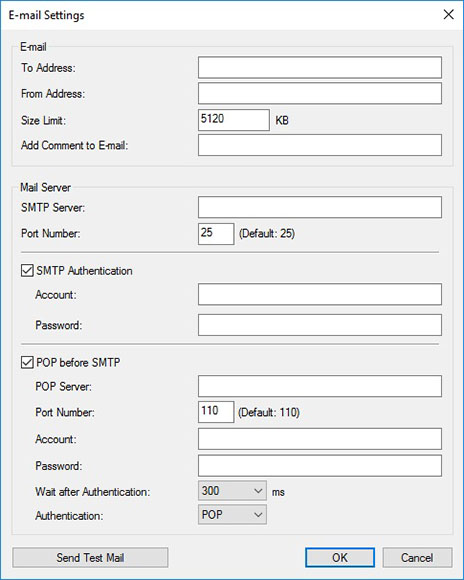
- Correo (E-mail)
-
- Dirección de envío (To Address)
-
Introduzca las direcciones de correo electrónico a las que desea enviar el correo. Se pueden registrar un máximo de 5 direcciones de correo.
Si escribe varias direcciones de correo, sepárelas por comas ",".
- Dir. de origen (From Address)
- Introduzca la dirección de correo electrónico des de la que desea enviar el correo. Puede registrar 1 dirección de correo.
- Límite de tamaño (Size Limit)
-
Introduzca el tamaño máximo para los archivos adjuntos.
Los correos electrónicos no se envían si el tamaño del archivo adjunto es mayor que el valor que se introduce en este campo.
Nota- El valor predeterminado es 5120 (KB), puede introducir un valor entre un rango de 5 a 102 400 (KB).
- Ag. com. a correo (Add Comment to E-mail)
- Introduzca texto como cuerpo del correo electrónico. Puede introducir un máximo de 80 caracteres.
- Servidor de correo (Mail Server)
-
- Servidor SMTP (SMTP Server)
- Introduzca la dirección IP y el nombre de host del servidor SMTP.
- Número de puerto (Port Number)
- Introduzca el número de puerto del servidor SMTP.
- Autenticación SMTP (SMTP Authentication)
-
Seleccione si desea utilizar la función de autenticación del servidor SMTP. Seleccione esta acción para utilizar la función de autenticación del servidor SMTP.
- Cuenta (Account)
- Introduzca la cuenta que utilizará la autenticación SMTP.
- Contraseña (Password)
- Introduzca la contraseña que utilizará la autenticación SMTP.
- POP antes de SMTP (POP before SMTP)
-
Seleccione si desea utilizar POP antes de SMTP. Seleccione esta acción para utilizar POP antes de SMTP.
- Servidor POP (POP Server)
- Introduzca la dirección IP y el nombre de host del servidor POP.
- Número de puerto (Port Number)
- Introduzca el número de puerto del servidor POP.
- Cuenta (Account)
- Introduzca la cuenta que utilizó al conectar a un servidor POP.
- Contraseña (Password)
- Introduzca la contraseña que utilizó al conectar a un servidor POP.
- Esp. desp. de autenticación (Wait after Authentication)
- Seleccione el tiempo que esperar para enviar el correo electrónico tras realizar la autenticación POP.
- Autenticación (Authentication)
- Seleccione POP o APOP como método de autenticación para POP antes de SMTP.
