
Registro da impressora
Registrar impressoras a serem gerenciadas.
-
Clique no botão
 Gerenciamento da Impressora ou selecione Gerenciar Impressora (Manage Printer) em Impressora no menu Arquivo (File).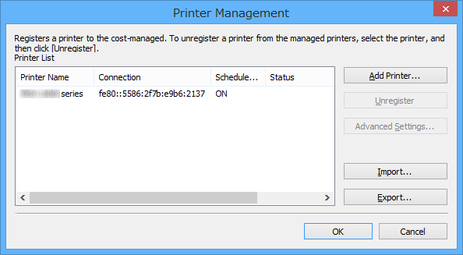
A caixa de diálogo Gerenciamento da Impressora (Printer Management) é exibida.
-
Clique no botão Adicionar Impressora (Add Printer).
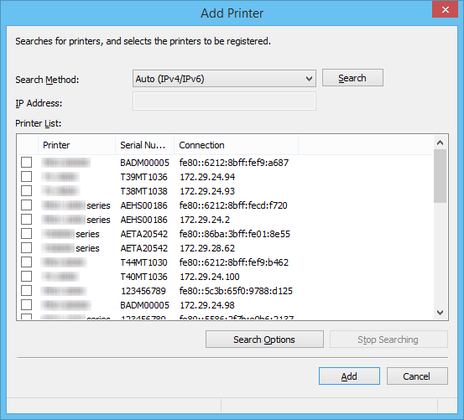
A caixa de diálogo Adicionar Impressora é exibida.
 Nota
Nota-
Para obter detalhes sobre a caixa de diálogo Adicionar Impressora, consulte "Caixa de diálogo Gerenciamento da Impressora."
-
-
Selecione Automático (IPv4/IPv6) (Auto (IPv4/IPv6)) em Método de Pesquisa (Search Method) e clique no botão Procurar (Search).
As impressoras encontradas são exibidas na Lista de Impressoras (Printer List).
Nota-
Se a impressora que você deseja registrar não for exibida, verifique se a alimentação da impressora está conectada, verifique o status da rede e pesquise novamente.
-
Se a impressora ainda não for exibida, selecione IPv4, IPv6 ou USB em Método de Pesquisa e execute a pesquisa.
Se você selecionar IPv4 ou IPv6, insira o endereço IP em Endereço IP.
-
Para pesquisar por Comunidade SNMP, clique em Opções de Pesquisa e defina Especificar nome da comunidade.
-
Quando Método de Pesquisa (Search Method) é definido para USB, uma pesquisa pelas impressoras locais é realizada.
-
-
Selecione a impressora a ser registrada a partir das impressoras encontradas e clique no botão Adicionar (Add).
As impressoras adicionadas são exibidas em Lista de Impressoras (Printer List) na caixa de diálogo Gerenciamento da Impressora.
-
Clique em Configs. Avançadas (Advanced Settings) com a impressora selecionada em Lista de Impressoras.
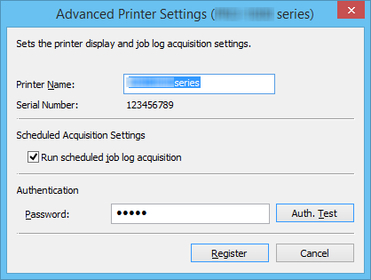
A caixa de diálogo Configurações Avançadas da Impressora será aberta.
-
Verifique o Configurações de Aquisição Agendada.
Verifique se Executar aquisição de log de trabalho agendada (Run scheduled job log acquisition) em Configurações de Aquisição Agendada (Scheduled Acquisition Settings) está selecionado.
-
Defina Senha em Autenticação.
Defina uma Senha (Password) em Autenticação (Authentication), se necessário.
Nota-
Se a história do trabalho está definida para ficar oculta no painel de controle da impressora, informações de autenticação são necessárias na aquisição de logs de trabalho.
-
Para detalhes, procure e consulte a página "Senha do administrador" na página inicial do Manual On-line do seu modelo.
Depois de configurar Senha, clique no botão Teste de Aut. (Auth. Test) para verificar a autenticação.
-
-
Clique no botão Registrar (Register).
As configurações são aplicadas, e a caixa de diálogo Configurações Avançadas da Impressora é fechada.
-
Clique no botão OK.
As informações são adquiridas e a impressora é registrada.
Quando o registro da impressora é concluído, a aquisição do log de trabalho é iniciada.
Os logs de trabalho adquiridos são salvos em seu computador.
Nota
-
Antes de adquirir logs de trabalho, o Accounting Manager consulta o Endereço MAC para verificar se a impressora de destino de comunicação é a impressora registrada.
Se o endereço MAC for diferente do endereço da impressora registrada, os logs de trabalho não serão adquiridos.
-
Para obter detalhes sobre como excluir uma impressora gerenciada, consulte "Cancelar registro de impressora gerenciada."
