
Caixa de diálogo Gerenciamento da Impressora
É possível registrar e remover o registro de impressoras gerenciadas.
Também é possível alterar as configurações e exportar e importar informações de impressoras gerenciadas.
Caixa de diálogo Gerenciamento da Impressora
Clique no botão  Gerenciamento da Impressora ou selecione Gerenciar Impressora em Impressora a partir do menu Arquivo para abrir a caixa de diálogo Gerenciamento da Impressora.
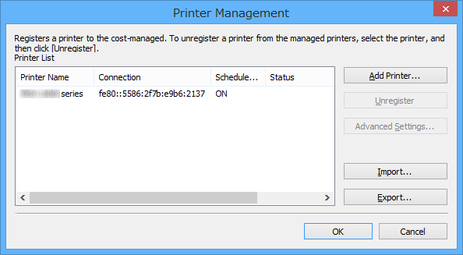
- Lista de Impressoras (Printer List)
-
Exibe a lista de impressoras gerenciadas.
- Nome da impressora (Printer Name)
-
O nome da impressora é exibido.
- Conexão (Connection)
-
As informações de endereço da impressora encontradas (conexão) são exibidas.
-
O endereço IP da impressora é exibido para conexões IPv4 e IPv6 e o nome da porta de conexão é exibido para impressoras conectadas por USB.
- Aquisição Agendada (Scheduled Acquisition)
-
ATIVADO é exibido para impressoras que realizam aquisição agendada e DESATIVADO é exibido para impressoras que não realizam aquisição agendada.
- Status
-
As informações sobre as impressoras encontradas são exibidas.
- Botão Adicionar Impressora (Add Printer)
-
A Caixa de diálogo Adicionar Impressora é exibida.
-
Impressoras adicionadas na caixa de diálogo Adicionar Impressora são exibidas na lista de impressoras.
- Botão Cancelar registro (Unregister)
-
A impressora selecionada é removida (registro removido) das impressoras gerenciadas.
-
Também é possível deixar impressoras não registradas na lista de impressoras e continuar a verificar os custos de trabalho.
-
Desativado se nenhuma impressora estiver selecionada ou se múltiplas impressoras estiverem selecionadas.
- Botão Configs. Avançadas (Advanced Settings)
-
A Caixa de diálogo Configurações Avançadas da Impressora é exibida.
-
É possível verificar e alterar Nome da impressora, verificar Número de Série, verificar Configurações de Aquisição Agendada, definir Autenticação Senha, e realizar Teste de Aut..
-
Desativado se nenhuma impressora estiver selecionada ou se múltiplas impressoras estiverem selecionadas.
- Botão Importar (Import)
-
Importa a(s) impressora(s) gerenciada(s) de um arquivo.
-
As impressoras gerenciadas que são importadas na Lista de Impressoras (Printer List) são exibidas.
 Nota
Nota-
Quando você clicar no botão Importar (Import) para importar um arquivo, a tela Selecionar impressora será exibida. As impressoras com métodos de conexão que não têm suporte do Windows não serão exibidas na Lista de Impressoras na tela Selecionar impressora.
Exemplo: Impressoras conectadas pelo Bonjour registradas com a versão Mac
-
- Botão Exportar (Export)
-
Exporta as impressoras gerenciadas exibidas em Lista de Impressoras (Printer List) para um arquivo.
- Nota
-
A lista de impressoras a ser exportada não inclui a senha de autenticação utilizada no momento da aquisição de log de trabalho.
Após a importação, uma senha de autenticação deve ser definida.
-
Uma impressora conectada por USB não pode ser exportada.
-
Caixa de diálogo Adicionar Impressora
Pesquise por impressoras a serem registradas na lista de impressoras na tela principal e registre as impressoras gerenciadas.
Clique no botão Adicionar Impressora na caixa de diálogo Gerenciamento da Impressora (Printer Management) para exibir a caixa de diálogo Adicionar Impressora.
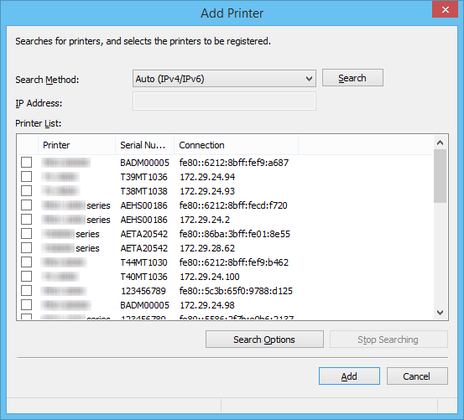
- Método de Pesquisa (Search Method)
-
Selecione o método de pesquisa de impressoras.
- Endereço IP (IP Address)
-
Insira um endereço IP.
-
Desativado se algo diferente de IPv4 ou IPv6 estiver selecionado Método de Pesquisa.
- Botão Procurar (Search)
-
Pesquisa por impressoras que utilizam oMétodo de Pesquisa selecionado.
- Lista de Impressoras (Printer List)
-
Uma lista de impressoras encontradas é exibida.
- Impressora (Printer)
-
Os nomes do modelo das impressoras encontradas são exibidos.
- Número de Série (Serial Number)
-
Os números de série das impressoras encontradas são exibidos.
- Conexão (Connection)
-
As informações de endereço da impressora encontradas (conexão) são exibidas.
-
O endereço IP da impressora é exibido para conexões IPv4 e IPv6 e o nome da porta USB é exibido para impressoras conectadas por USB.
- Botão Parar Busca (Stop Searching)
-
Clique para parar a pesquisa.
-
A pesquisa é terminada depois de aguardar a conclusão da aquisição de informações das impressoras que já foram encontradas.
- Botão Opções de Pesquisa
-
Abre a caixa de diálogo Opções de Pesquisa.
-
Configure isso ao pesquisar por Comunidade SNMP.
- Botão Adicionar (Add)
-
Fecha a caixa de diálogo Adicionar Impressora.
-
Impressoras selecionadas na lista de impressoras são exibidas em Lista de Impressoras da caixa de diálogo Gerenciamento da Impressora como impressoras gerenciadas.
Caixa de diálogo Configurações Avançadas da Impressora
É possível definir as configurações avançadas das impressoras gerenciadas.
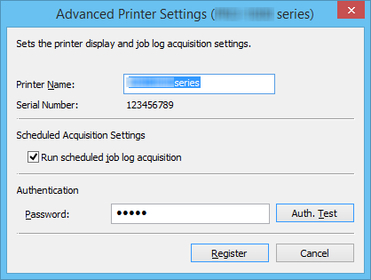
- Nome da impressora (Printer Name)
-
Especifique o nome de exibição da impressora no Accounting Manager.
- Número de Série (Serial Number)
-
Os números de série das impressoras são exibidos.
- Configurações de Aquisição Agendada (Scheduled Acquisition Settings)
-
Defina se a aquisição agendada de logs de trabalho deve ser realizada ou não.
-
Para parar a aquisição regular de logs de trabalho, limpe a opção Executar aquisição de log de trabalho agendada.
 Importante
-
As configurações de aquisição agendada são ativadas quando a impressora é registrada. Logs de trabalho não poderão ser coletados se as configurações da aquisição agendada forem desativadas.
-
- Autenticação (Authentication)
-
Defina uma senha de autenticação da aquisição de log de trabalho.
- Nota
-
Insira a senha definida para a impressora.
-
Para detalhes, procure e consulte a página "Senha do administrador" na página inicial do Manual On-line do seu modelo.
-
- Importante
-
Se a história do trabalho está definida para ficar oculta no painel de controle da impressora, informações de autenticação são necessárias na aquisição de logs de trabalho.
-
- Botão Teste de Aut. (Auth. Test)
-
Para realizar um teste de autenticação da aquisição do log de trabalho, insira a Senha e clique no botão Teste de Aut..
-
Os resultados do teste de autenticação da aquisição do log de trabalho são exibidos em uma caixa de diálogo de mensagem.
- Botão Registrar (Register)
-
Altera as configurações da impressora gerenciada e fecha a caixa de diálogo Configurações Avançadas da Impressora.
