
Внесение стоимости в таблицу
Можно указать критерии внесения в таблицу и отобразить результаты таблицы стоимости в диалоговом окне Таблица стоимости.
Нажмите кнопку  Таблица стоимости или выберите Таблица стоимости в Стоимость задания в меню Файл, чтобы открыть диалоговое окно Таблица стоимости.
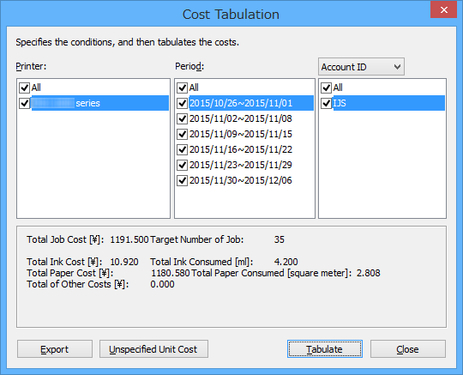
Настройка критериев внесения в таблицу и внесение стоимости в таблицу
-
Укажите критерии внесения в таблицу.
Укажите критерии внесения целевых объектов в таблицу в разделах Принтер (Printer), Период (Period) и ИД уч. зап. (Account ID)/Владелец (Owner).
-
Нажмите кнопку В таблицу (Tabulate).
Результаты внесения в таблицу по указанному критерию отображаются в нижней части диалогового окна Таблица стоимости.
-
Экспортируйте результаты внесения в таблицу в файл.
Экспортируйте при необходимости результаты внесения в таблицу в файл.
Чтобы экспортировать результаты внесения в таблицу в файл CSV, нажмите кнопку Экспорт (Export).
 Примечание.
-
При наличии хотя бы одной записи, для которой не удается рассчитать стоимость, поскольку стоимость единицы не установлена, отображается сообщение "Не удалось рассчитать значения для таблицы, поскольку не установ. стоимость единицы.".
В этом случае необходимо установить стоимость единицы, а затем повторно внести стоимость в таблицу.
 Настройте стоимость единицы, включая стоимость чернил и бумаги
Чтобы выбрать элементы без установленной стоимости единицы, нажмите Не указ. стоим. ед. (Unspecified Unit Cost).
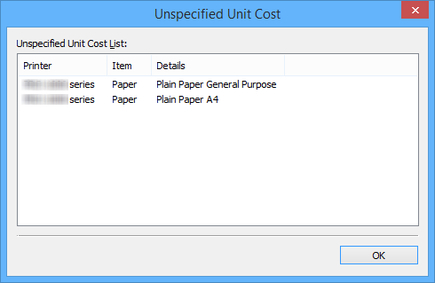
-
В случае возникновения ошибки переполнения при заполнении целевой таблицы также отображается сообщение "Не удалось рассчитать значения для таблицы, поскольку не установ. стоимость единицы.".
 Внимание!
-
Если в случае возникновения ошибки переполнения при заполнении целевой таблицы отображается сообщение "Не удалось рассчитать значения для таблицы, поскольку не установ. стоимость единицы.", в списке Список с неуказанной стоимостью единиц (Unspecified Unit Cost List) ничего не отображается.
