
Настройте стоимость единицы, включая стоимость чернил и бумаги
Настройте стоимость единицы, включая стоимость чернил и бумаги.
 Примечание.
-
Для каждого управляемого принтера устанавливается стоимость единицы.
Открытие диалогового окна Стоимость единицы
Откроется диалоговое окно Стоимость единицы.
-
Выберите из списка принтеров принтер, для которого необходимо зарегистрировать стоимость единицы.
-
Нажмите кнопку
 Стоимость единицы или выберите Стоимость единицы из Стоимость задания в меню Файл.
Откроется диалоговое окно Стоимость единицы (Unit Costs).
Диалоговое окно Стоимость единицы содержит следующие вкладки.
- Вкладка Чернила :
 Настройка стоимости единицы для чернил
 - Вкладка Бумага : Настройка стоимости единицы для бумаги
- Вкладка Другая/другой : Настройка стоимости единицы для элементов, отличных от чернил и бумаги
Можно скопировать стоимость единицы, заданную на одном принтере, на другой принтер с помощью "Копирование стоимости единицы".
Настройка стоимости единицы для чернил
Задайте стоимость единицы для чернил на вкладке Чернила.
Нажмите вкладку Чернила (Ink), чтобы открыть ее.
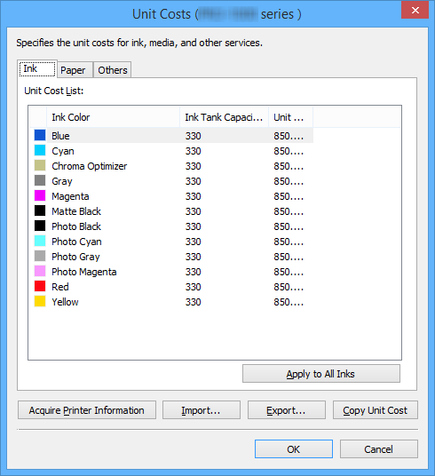
- Установка разной стоимости единицы для чернил каждого цвета
-
Выберите чернила, которые необходимо изменить.
-
Измените Стоимость единицы (Unit Costs) и Емкость чернильного контейнера (Ink Tank Capacity) непосредственно в списке.
Чтобы внести изменения, дважды щелкните пункт, который необходимо изменить.
-
Нажмите кнопку OK.
-
- Установка одинаковой стоимости единицы для всех чернил
-
Выберите цвет чернил, который необходимо скопировать.
-
Нажмите кнопку Прим. ко всем чернилам (Apply to All Inks).
Выбранные стоимость единицы для чернил и объем чернильницы применяются ко всем цветам чернил.
-
Нажмите кнопку OK.
-
Настройка стоимости единицы для бумаги
Задайте стоимость единицы для бумаги на вкладке Бумага.
Нажмите вкладку Бумага (Paper), чтобы открыть ее.
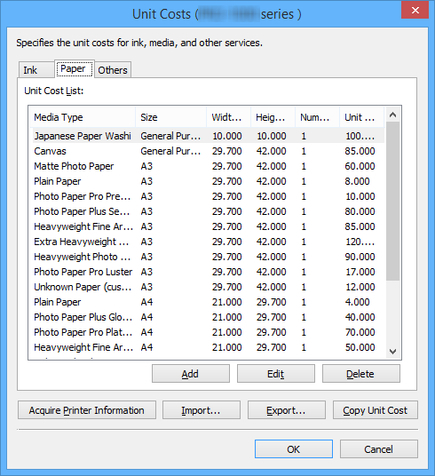
- Добавление стоимости единицы для бумаги
-
Нажмите кнопку Добавить (Add).
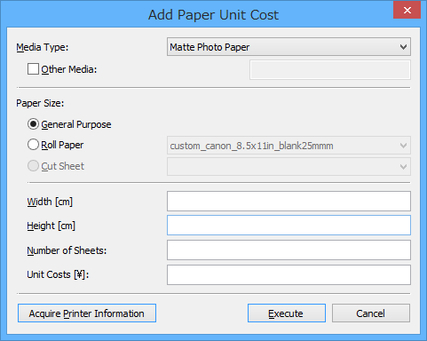
Откроется диалоговое окно Добавить другую стоимость единицы.
-
Задайте Тип носителя (Media Type), Размер бумаги (Paper Size) иСтоимость единицы (Unit Costs).
Задайте при необходимости параметры Ширина (Width), Высота (Height) и Количество листов (Number of Sheets).
Примечание.-
При выборе параметра Рулон бумаги (Roll Paper) укажите количество рулонов в разделе Количество листов (Number of Sheets).
-
Нажмите кнопку Выполнить (Execute).
-
-
Добавленные настройки стоимости единицы будут добавлены в Список стоимости единиц.
- Изменение стоимости единицы для бумаги
-
Процедура изменения стоимости единицы для бумаги описана ниже.
-
Редактирование списка стоимости единиц в списке
-
Измените значение параметра Ширина (Width), Высота (Height), Количество листов (Number of Sheets) и Стоимость единицы (Unit Costs) непосредственно в списке Список стоимости единиц (Unit Cost List).
Чтобы внести изменения, дважды щелкните пункт, который необходимо изменить.
-
Нажмите кнопку OK.
После внесения всех изменений нажмите кнопку OK.
-
-
Внесение изменений в диалоговом окне "Редактировать стоимость единицы бумаги"
-
Нажмите кнопку Правка (Edit).
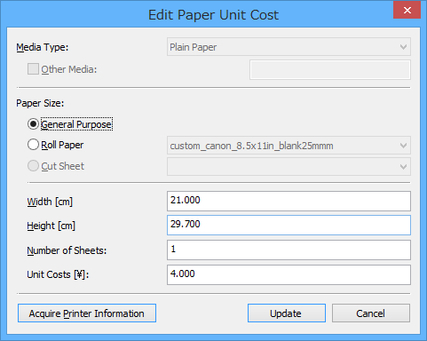
Откроется диалоговое окно Редактировать стоимость единицы бумаги.
-
Выберите элемент и внесите необходимые изменения.
-
Нажмите кнопку Обновить.
После внесения изменений нажмите кнопкуОбновить (Update) и закройте экран "Правка".
-
Нажмите кнопку OK.
-
Настройка стоимости единицы для элементов, отличных от чернил и бумаги
Установите стоимость единицы для элементов, отличных от чернил и бумаги, на вкладке Другая/другой (Others).
Нажмите вкладку Другая/другой (Others), чтобы открыть ее.
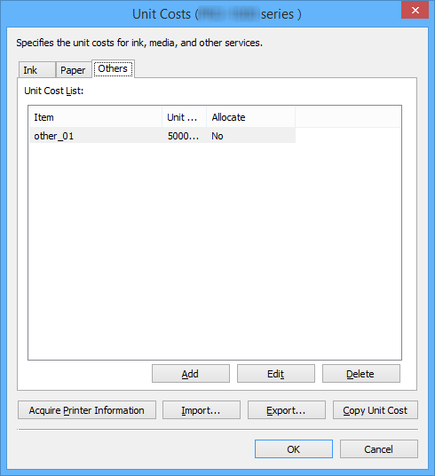
- Добавление стоимости единицы для других элементов
-
Нажмите кнопку Добавить (Add).
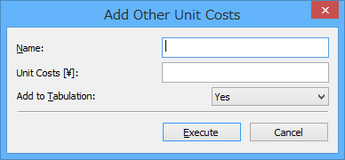
Откроется диалоговое окно Добавить другие стоимости единицы (Add Other Unit Costs).
-
Настройте каждый элемент.
Задайте Имя (Name), Стоимость единицы (Unit Costs) иДобавить в таблицу (Add to Tabulation).
-
Нажмите кнопку Выполнить (Execute).
Добавленные настройки стоимости единицы будут добавлены в Список стоимости единиц.
-
- Изменение стоимости единицы для других элементов
-
Процедура изменения стоимости единицы для других элементов описана ниже.
-
Редактирование списка стоимости единиц в списке
-
Внесите необходимые изменения непосредственно в списке.
Измените значение параметра Стоимость единицы (Unit Costs) и Разместить (Allocate) непосредственно в списке Список стоимости единиц (Unit Cost List).
Чтобы внести изменения, дважды щелкните пункт, который необходимо изменить.
-
Нажмите кнопку OK.
После внесения всех изменений нажмите кнопку OK.
-
-
Внесение изменений в диалоговом окне "Редактировать другую стоимость единицы"
-
Нажмите кнопку Правка (Edit).
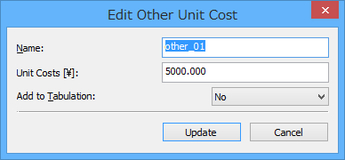
Откроется диалоговое окно Редактировать другую стоимость единицы (Edit Other Unit Cost).
-
Внесите изменения.
Выберите элементы и внесите необходимые изменения.
-
Нажмите кнопку Обновить.
После внесения изменений нажмите кнопкуОбновить (Update) и закройте экран "Правка".
-
Нажмите кнопку OK.
-
Копирование стоимости единицы
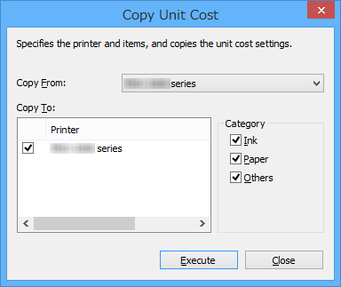
При нажатии кнопки Коп.стоим.ед. (Copy Unit Cost) в диалоговом окне Стоимость единицы (Unit Costs) открывается диалоговое окно Коп.стоим.ед. (Copy Unit Cost).
Можно скопировать стоимость единицы, заданную на одном принтере, на другой принтер с помощью.
-
Выберите принтер, с которого необходимо выполнить копирование.
Выберите принтер, с которого необходимо скопировать стоимость единицы, в разделе Копир-е из (Copy From).
-
Выберите принтер, на который будет выполнено копирование.
Выберите принтер, на который необходимо выполнить копирование, в разделе Копиров-е в (Copy To).
-
Выберите элементы, которые необходимо скопировать.
Выберите элементы, которые необходимо скопировать, в разделе Категория (Category).
-
Нажмите кнопку Выполнить (Execute).
Примечание.
-
Подробнее о каждом элементе см. в разделе "Диалоговое окно Стоимость единицы."
