
Показва се съобщение
Този раздел описва някои грешки и съобщения, които може да се покажат.
 Забележка
-
За някои грешки на компютъра или на сензорния екран се показва код за поддръжка (номер на грешка). За подробности относно грешки, които имат кодове за поддръжка, вижте Списък с кодове за поддръжка при грешка.
Ако на сензорния екран се появява съобщение, вж. по-долу.
Ако на компютъра се покаже съобщение, вижте по-долу.
-
Показва се грешка, че захранващият кабел е изваден (Windows)
-
Грешка при запис/Изходна грешка/Грешка в комуникацията (Windows)
-
Показва се екранът Inkjet Printer/Scanner/Fax Extended Survey Program (Windows)
-
Показва се иконата на Inkjet Printer/Scanner/Fax Extended Survey Program (Mac OS)
 На сензорния екран се показва съобщение

Прегледайте съобщението и предприемете съответните действия.
-
Данните на поддържаните типове не се запаметяват. (Data of supported types are not saved.)
-
Няма данни за изображения или документи, записани на картата с памет, които могат да се четат от тази машина.
-
Машината може да не разпознае файла, ако името на файла или пътят към папката съдържа определени символи. Ползвайте само букви и цифри.
-
Данните от снимките, редактирани или обработени на компютър, трябва да се печатат от компютъра.
Забележка-
Ако изберете снимка, обработена в компютъра, на сензорния екран ще се покаже "?".
-
-
Отпечатването на указания PDF файл е неуспешно. Възникна грешка по време на скан. на файла, форм. не се поддър. или файлът е тв. гол. (Cannot print the specified PDF file. An error has occurred while scanning the file, or the format is not supported, or the file is too large.)
-
Уверете се, че PDF файлът може да се отпечатва от карта с памет. За допълнителна информация вижте Отпечатване на документи (PDF файл), записани на карта с памет.
Забележка-
Имената на PDF файловете се показват, въпреки че не могат да се отпечатат от картата с памет. Препоръчваме ви да проверите дали могат да се отпечатват. Ако едно от следните условия е валидно за PDF файловете, това означава, че те не могат да се отпечатват.
-
Екранът Подр. данни (Details) не се показва за PDF файла, който искате да отпечатате.
-
Знаци, различни от името на машината, IJ Scan Utility или My Image Garden се показват в Създадено с (Created with) на екрана Подр. данни (Details).
-
„?” се показва на екрана за визуализация.
-
-
-
Данни, редактирани или обработени в компютър, трябва да се печатат от компютъра.
-
-
Указаният PDF файл съдържа данни, които не могат да се отпечатат. Някои части може да не се отпечатат. (The specified PDF file contains unprintable data. Some portions may not be printed.)
PDF файл, който съдържа много графики или изображения с висока разделителна способност, може да изгуби данните или да спре, преди отпечатването да е завършило. В такъв случай го отпечатайте от компютъра.
-
Картата в момента има възможност за записване от компютър. Задаване на [Без възможност за записване от компютър]. (The card is currently writable from PC. Set to [Not writable from PC].)
Гнездото за карти е зададено на Възм. зап. комп. с USB (Writable from USB PC).
Не можете да отпечатвате от картата с памет, когато гнездото за карти е зададено на Възм. зап. комп. с USB (Writable from USB PC). След записа върху картата с памет изберете Без възм. зап. от комп. (Not writable from PC) в Атрибут за четене/писане (Read/write attribute) под Потреб. настр. на устройството (Device user settings).
-
Захранването не е изключено правилно последния път. Натиснете бутона
 , когато изключвате захранването. (Power was not turned off correctly the last time. Press the button when turning power off.)
Захранващият кабел може да е бил изваден, докато машината е била включена.
Натиснете OK на сензорния екран.
Забележка-
Вижте Забележка за изключване на захранващия кабел, за да изключите правилно машината.
-
-
Свързването със сървъра е неуспешно. Изчакайте няколко минути, след което опитайте отново. (Cannot connect to the server. Please wait a while and try again.)
Машината не може да се свърже със сървъра поради комуникационна грешка.
Докоснете OK на сензорния екран и опитайте отново след малко.
Показва се грешка за автоматичното двустранно печатане
-
Проверка Вижте Проблеми при автоматично двустранно печатане и предприемете необходимите действия.
Показва се грешка, че захранващият кабел е изваден (Windows)
Захранващият кабел може да е бил изваден от контакта, докато машината е била включена.
Проверете съобщението за грешка, което се показва на компютъра, и щракнете върху бутона OK.
Машината започва да отпечатва.
Вижте Забележка за изключване на захранващия кабел, за да изключите правилно машината.
Грешка при запис/Изходна грешка/Грешка в комуникацията (Windows)
-
Проверка 1 Ако лампата ЗАХРАНВАНЕ (POWER) не свети, се уверете, че кабелът на машината е включен в контакта и включете машината.
Ако лампата ЗАХРАНВАНЕ (POWER) мига, докато машината се инициализира. Изчакайте, докато лампата ЗАХРАНВАНЕ (POWER) спре да мига и започне да свети непрекъснато.
-
Проверка 2 Уверете се, че в драйвера на принтера е зададен правилният порт на принтера.
* В следващите указания "XXX" означава името на вашата машина.
-
Влезте с помощта на акаунт с администраторски привилегии.
-
Извършете следните настройки.
-
В Windows 8.1 или Windows 8 изберете Контролен панел (Control Panel) от препратката Настройки (Settings) на Работен плот (Desktop) > Хардуер и звук (Hardware and Sound) > Устройства и принтери (Devices and Printers).
-
В Windows 7 изберете Устройства и принтери (Devices and Printers) от менюто Старт (Start).
-
В Windows Vista изберете менюто Старт (Start) > Контролен панел (Control Panel) > Хардуер и звук (Hardware and Sound) > Принтери (Printers).
-
В Windows XP изберете менюто Старт (Start) > Контролен панел (Control Panel) > Принтери и друг хардуер (Printers and Other Hardware) > Принтери и факсове (Printers and Faxes).
-
-
Отворете свойствата на драйвера на принтера.
-
В Windows 8.1, Windows 8 или Windows 7 щракнете с десния бутон върху иконата "Canon XXX series Printer" (където "XXX" е името на вашата машина) и след това изберете Свойства на принтера (Printer properties).
-
В Windows Vista или Windows XP щракнете с десния бутон върху иконата "Canon XXX series Printer" (където "XXX" е името на вашата машина) и след това изберете Свойства (Properties).
-
-
Щракнете върху раздела Портове (Ports), за да проверите настройките на портовете.
Проверете дали порт с име "USBnnn" (където "n" е цифра) с "Canon XXX series Printer" в колоната Принтер (Printer) е избран за Печатай на следните портове (Print to the following port(s)).
Забележка-
Когато машината се използва по мрежа, името на порта на машината се показва като „CNBJNP_xxxxxxxxxx“. "xxxxxxxxxx“ е низ от знаци, генериран от MAC адреса или посочен от потребителя при конфигурирането на машината.
-
Ако настройката е неправилна:
Преинсталирайте MP Drivers от инсталационния компактдиск или уеб сайта на Canon.
-
Печатането не започва, въпреки че машината е свързана към компютъра с помощта на USB кабел и е избран порт с името "USBnnn":
В Windows 8.1 или Windows 8 изберете My Printer от екрана Старт (Start), за да стартирате My Printer. Ако My Printer не се показва на екрана Старт (Start), изберете препратката Търсене (Search), след което потърсете "My Printer".
Задайте правилния порт на принтера в Diagnose and Repair Printer. Следвайте инструкциите на екрана, за да зададете правилния порт за принтера и след това изберете името на машината.
В Windows 7, Windows Vista или Windows XP щракнете върху Старт (Start) и изберете Всички програми (All programs), Canon Utilities, Canon My Printer, Canon My Printer, след което изберете Diagnose and Repair Printer. Следвайте инструкциите на екрана, за да зададете правилния порт за принтера и след това изберете името на машината.
Ако проблемът не се разреши, преинсталирайте MP Drivers от инсталационния компактдиск или уеб сайта на Canon.
-
Отпечатването не започва, въпреки че е избран портът с име „CNBJNP_xxxxxxxxxx”, когато машината се използва чрез LAN връзка:
Стартирайте IJ Network Tool, изберете "CNBJNP_xxxxxxxxxx" съгласно проверката в стъпка 4, след което свържете порта с принтера, като използвате Асоцииране на порт (Associate Port) в менюто Настройки (Settings).
Ако проблемът не се разреши, преинсталирайте MP Drivers от инсталационния компактдиск или уеб сайта на Canon.
-
-
-
Проверка 3 Уверете се, че машината е свързана правилно с компютъра.
Ако използвате USB кабел, проверете дали е свързан добре към машината и към компютъра. Ако USB кабелът е включен добре, проверете следното:
-
Ако използвате междинно устройство, като например USB концентратор, прекъснете връзката и свържете машината директно към компютъра, след което опитайте да печатате отново. Ако печатането започне нормално, значи има проблем с междинното устройство. Свържете се с продавача на междинното устройство.
-
Може да има проблем и с USB кабела. Сменете USB кабела и опитайте да печатате отново.
Ако използвате машината по LAN мрежа, проверете дали машината е свързана към мрежата с LAN кабел и дали е настроена правилно за използване в мрежа.
-
-
Проверка 4 Уверете се, че MP Drivers са инсталирани правилно.
Деинсталирайте MP Drivers, като следвате процедурата, описана в Изтриване на ненужните MP Drivers, и ги преинсталирайте от инсталационния компактдиск или уеб сайта на Canon.
-
Проверка 5 Когато машината е свързана с компютъра посредством USB кабел, проверете състоянието на устройството от компютъра.
Извършете процедурата по-долу, за да проверите състоянието на устройството.
-
Отворете диспечера на устройства на компютъра както е показано по-долу.
Ако се покаже екранът Управление на потребителските акаунти (User Account Control), следвайте инструкциите на екрана.
-
В Windows 8.1 или Windows 8 изберете Контролен панел (Control Panel) от препратката Настройки (Settings) на Работния плот (Desktop) > Хардуер и звук (Hardware and Sound) > Диспечер на устройства (Device Manager).
-
В Windows 7 или Windows Vista щракнете върху Контролен панел (Control Panel), Хардуер и звук (Hardware and Sound) и Диспечер на устройствата (Device Manager).
-
В Windows XP щракнете върху Контролен панел (Control Panel), Производителност и поддръжка (Performance and Maintenance), Система (System) и Диспечер на устройствата (Device Manager) в раздела Хардуер (Hardware).
-
-
Щракнете двукратно върху USB контролери (Universal Serial Bus controllers) и Поддръжка на печат по USB (USB Printing Support).
Ако екранът Свойства на поддръжка на печат по USB (USB Printing Support Properties) не се показва, проверете дали машината е свързана правилно с компютъра.
 Проверка 3 Проверете дали машината е свързана правилно с компютъра.
 -
Щракнете върху раздела Общи (General) и проверете за проблем с устройството.
Ако е показана грешка в устройството, вижте помощта в Windows за нейното отстраняване.
-
Други съобщения за грешки (Windows)
-
Проверка Ако се покаже съобщение за грешка извън монитора за състоянието на принтера, проверете следното:
-
"Спулингът не е успешен поради недостатъчно място на диска (Could not spool successfully due to insufficient disk space)"
Изтрийте ненужните файлове, за да освободите място на диска.
-
"Спулингът не е успешен поради недостатъчна памет (Could not spool successfully due to insufficient memory)"
Затворете другите приложения, за да освободите памет.
Ако пак не можете да печатате, рестартирайте компютъра и опитайте пак.
-
"Драйверът на принтера не може да се открие (Printer driver could not be found)"
Деинсталирайте MP Drivers, като следвате процедурата, описана в Изтриване на ненужните MP Drivers, и ги преинсталирайте от инсталационния компактдиск или уеб сайта на Canon.
-
"Отпечатването на името на приложението не е успешно (Could not print Application name) – име на файл"
Опитайте да печатате отново след като текущото задание завърши.
-
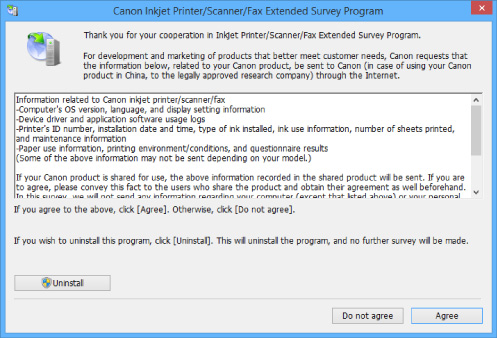
Показва се екранът Inkjet Printer/Scanner/Fax Extended Survey Program (Windows)
Ако Inkjet Printer/Scanner/Fax Extended Survey Program е инсталирана, екранът, който иска от потребителя разрешение да изпраща информация за използването на машината и приложението, ще се показва всеки месец в продължение на десет години.
Прочетете информацията на екрана и следвайте инструкциите по-долу.
-
Ако приемате да участвате в програмата за проучване:
Щракнете върху Приемам (Agree) и следвайте инструкциите на екрана. Информацията за използване на принтера се изпраща по интернет. Когато завършите процедурата, информацията след това ще се изпраща автоматично и екранът за потвърждение няма да се показва.
Забележка-
Когато се изпраща информацията, може да се покаже предупреждение, като например съобщение за защита в Интернет. Проверете дали името на програмата е "IJPLMUI.exe" и я разрешете.
-
Ако премахнете отметката от квадратчето Автоматично изпращане от следващия път (Send automatically from the next time), информацията няма да бъде изпращана автоматично от следващия път нататък и екранът за потвърждение ще се покаже при следващото проучване. За автоматично изпращане на информацията вижте Промяна на настройката на екрана за потвърждение:.
-
-
Ако не приемате да участвате в програмата за проучване:
Щракнете върху Не приемам (Do not agree). Екранът за потвърждение се затваря и проучването се пропуска. Екранът за потвърждение ще се покаже отново след един месец.
-
За да деинсталирате Inkjet Printer/Scanner/Fax Extended Survey Program:
За да деинсталирате Inkjet Printer/Scanner/Fax Extended Survey Program, щракнете върху Деинсталиране (Uninstall) и следвайте указанията на екрана.
-
Промяна на настройката на екрана за потвърждение:
-
Извършете следните настройки.
-
В Windows 8.1 или Windows 8 изберете Контролен панел (Control Panel) от препратката Настройки (Settings) на Работния плот (Desktop) > Програми (Programs) > Програми и компоненти (Programs and Features).
-
В Windows 7 или Windows Vista изберете менюто Старт (Start) > Контролен панел (Control Panel) > Програми (Programs) > Програми и компоненти (Programs and Features).
-
В Windows XP изберете менюто Старт (Start) > Контролен панел (Control Panel) > Добавяне или премахване на програми (Add or Remove Programs).
Забележка-
В Windows 8.1, Windows 8, Windows 7 или Windows Vista при инсталирането, деинсталирането или стартирането на софтуер може да се покаже диалогов прозорец за потвърждение/предупреждение.
Този диалогов прозорец се показва, когато за изпълнението на дадена задача са необходими права на администратор.
Ако сте влезли в акаунт с администраторски привилегии, следвайте инструкциите на екрана.
-
-
Изберете Canon Inkjet Printer/Scanner/Fax Extended Survey Program.
-
Изберете Промени (Change).
Ако изберете Да (Yes), следвайки указанията на екрана, екранът за потвърждение ще се покаже при следващото проучване.
Ако изберете Не (No), информацията ще бъде изпращана автоматично.
Забележка-
Ако изберете Деинсталиране (Uninstall) (или Премахване (Remove) в Windows XP), програмата Inkjet Printer/Scanner/Fax Extended Survey Program ще се деинсталира. Следвайте указанията на екрана.
-
-
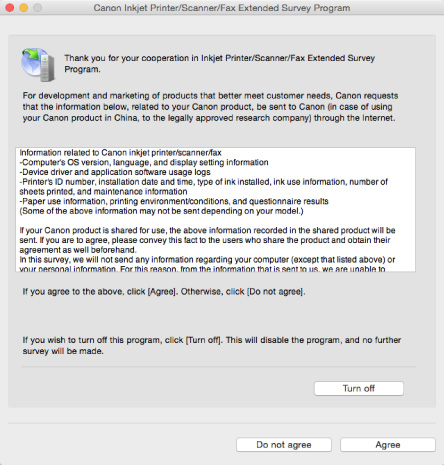
Показва се иконата на Inkjet Printer/Scanner/Fax Extended Survey Program (Mac OS)
Ако Inkjet Printer/Scanner/Fax Extended Survey Program е инсталирана, информацията за използването на принтера и приложния софтуер се изпраща всеки месец в продължение на десет години. Иконата на Inkjet Printer/Scanner/Fax Extended Survey Program се показва в Dock, когато е време да се изпрати информация за използването на принтера.
Щракнете върху иконата, прочетете информацията, която се показва, и следвайте инструкциите по-долу.
-
Ако приемате да участвате в програмата за проучване:
Щракнете върху Приемам (Agree) и следвайте инструкциите на екрана. Информацията за използване на принтера се изпраща по интернет. Когато завършите процедурата, информацията след това ще се изпраща автоматично и екранът за потвърждение няма да се показва.
Забележка-
Ако премахнете отметката от квадратчето Автоматично изпращане от следващия път (Send automatically from the next time), информацията няма да бъде изпратена автоматично следващия път и иконата на Inkjet Printer/Scanner/Fax Extended Survey Program ще се покаже в Dock при следващото проучване.
-
-
Ако не приемате да участвате в програмата за проучване:
Щракнете върху Не приемам (Do not agree). Екранът за потвърждение се затваря и проучването се пропуска. Екранът за потвърждение ще се покаже отново след един месец.
-
За да спрете изпращането на информация:
Щракнете върху Turn off. Това спира Inkjet Printer/Scanner/Fax Extended Survey Program и не се изпраща информация. За продължаване на проучването вижте Промяна на настройката:.
-
За да деинсталирате Inkjet Printer/Scanner/Fax Extended Survey Program:
-
Спрете Inkjet Printer/Scanner/Fax Extended Survey Program.
-
Изберете Приложения (Applications) от менюто Старт (Go) на Finder, щракнете двукратно върху папката Canon Utilities и папката Inkjet Extended Survey Program.
-
Преместете Canon Inkjet Printer/Scanner/Fax Extended Survey Program.app в Кошче (Trash).
-
Рестартирайте компютъра.
Изпразнете Кошче (Trash) и рестартирайте компютъра.
-
-
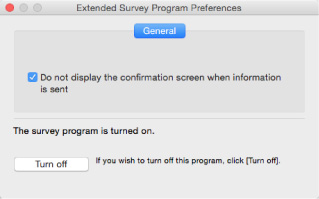
Промяна на настройката:
За да се показва екранът за потвърждение при всяко изпращане на информация за използването на принтера или за продължаване на проучването, следвайте процедурата по-долу.
-
Изберете Приложения (Applications) от менюто Старт (Go) на Finder, щракнете двукратно върху папката Canon Utilities и папката Inkjet Extended Survey Program.
-
Щракнете двукратно върху иконата Canon Inkjet Printer/Scanner/Fax Extended Survey Program.
-
Do not display the confirmation screen when information is sent:
Ако квадратчето е отметнато, информацията ще бъде изпращана автоматично.
Ако не е поставена отметка в квадратчето, иконата на Inkjet Printer/Scanner/Fax Extended Survey Program ще се покаже в Dock при следващото проучване. Щракнете върху иконата и следвайте инструкциите на екрана.
-
Бутон Turn off/Turn on:
Щракнете върху бутона Turn off, за да спрете програмата Inkjet Printer/Scanner/Fax Extended Survey Program.
Щракнете върху бутона Turn on, за да стартирате отново Inkjet Printer/Scanner/Fax Extended Survey Program.
-
-
