การใช้ Canon Cloud Printing Center
เมื่อเสร็จสิ้นการลงทะเบียนผู้ใช้ คุณสามารถเข้าสู่ระบบ Canon Cloud Printing Center และใช้บริการนี้
-
เริ่ม Canon PRINT จากสมาร์ทโฟนหรือแท็บเล็ตของคุณ
-
แตะ เมฆ(Cloud) จากหน้าจอหลักของ Canon PRINT
เข้าใช้งาน Canon Cloud Printing Center
 ข้อสำคัญ
- สำหรับคอมพิวเตอร์ให้เข้าถึง URL ล็อกอินของบริการ (https://cs.c-ij.com/)
 หมายเหตุ
- หาก เมฆ(Cloud) ไม่ปรากฏขึ้น ตรวจสอบให้แน่ใจว่าได้ติดตั้งเฟิร์มแวร์เวอร์ชันล่าสุด จากนั้นลบเครื่องพิมพ์บน Canon PRINT และลงทะเบียนอีกครั้ง
-
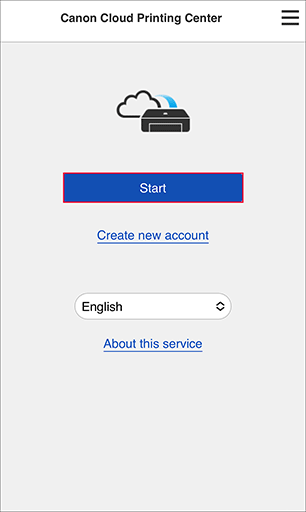
บนหน้าจอเริ่ม แตะ เริ่ม(Start)
ทำตามคำแนะนำที่จะแสดงขึ้นบนหน้าจอและป้อนข้อมูล
ข้อสำคัญ
- คุณยังคงอยู่ในระบบ 60 นาทีหลังการเข้าถึงครั้งล่าสุด
หลังจากเข้าสู่ระบบแล้ว คุณสามารถใช้บริการที่เป็นประโยชน์ เช่น เพิ่ม/จัดการแอพที่ทำงานควบคู่กับฟังก์ชันคลาวด์ของผลิตภัณฑ์นี้ และตรวจสอบสถานะหมึก
สำหรับคำอธิบายหน้าจอและคำแนะนำการใช้งาน โปรดดู "หน้าต่าง Canon Cloud Printing Center"
ขั้นตอนการพิมพ์
เนื้อหาส่วนนี้แนะนำขั้นตอนการพิมพ์โดยใช้ "Google Drive" เป็นตัวอย่าง
ข้อสำคัญ
- ฟังก์ชันที่ใช้ได้แตกต่างกันไปในแต่ละแอพ
- ขั้นตอนการพิมพ์แตกต่างกันไปในแต่ละแอพ
- คุณจำเป็นจะต้องมีบัญชีและลงทะเบียนรูปถ่ายและข้อมูลอื่นๆ ไว้ก่อนล่วงหน้า
- รูปแบบไฟล์ที่สามารถพิมพ์ได้มีดังต่อไปนี้: jpg, jpeg, pdf, docx, doc, xlsx, xls, pptx, ppt และ rtf
รูปแบบไฟล์ที่สามารถพิมพ์ได้แตกต่างกันไปในแต่ละแอพ - ก่อนที่จะพิมพ์ ให้ตรวจสอบว่าเครื่องพิมพ์เปิดอยู่และเชื่อมต่อกับเครือข่ายจากนั้นเริ่มได้
- สิ่งนี้สามารถใช้งานได้หากคุณใช้สมาร์ทโฟน แท็บเล็ต หรือคอมพิวเตอร์ macOS
-
เลือกแอพที่คุณต้องการใช้บนหน้าจอรายการแอพ
หมายเหตุ- เมื่อหน้าจอการอนุญาตเกี่ยวกับข้อมูลเครื่องพิมพ์แสดงขึ้น ให้เลือก ยอมรับ(Agree)
- เมื่อหน้าจอเข้าสู่ระบบแอพหรือหน้าจอป้อนรหัสความปลอดภัยแสดงขึ้น ให้ทำตามคำแนะนำบนหน้าจอเพื่อป้อนชื่อและรหัสผ่านเข้าสู่ระบบหรือรหัสความปลอดภัยหน้าจอที่แสดงอาจแตกต่างกันไปขึ้นอยู่กับแอพ
- เมื่อหน้าจอที่ให้เลือกว่าจะพิมพ์หรือสแกนแสดงขึ้น ให้เลือก พิมพ์(Print)
-
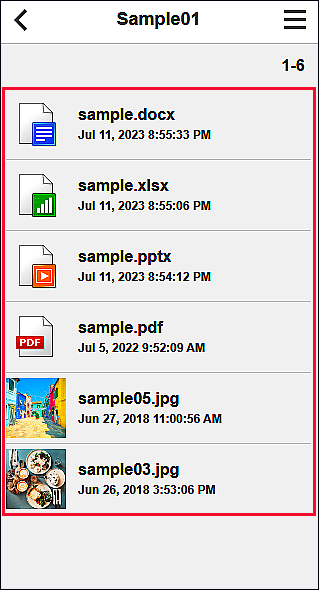
เลือกรายการที่คุณต้องการพิมพ์จากรายการที่แสดงขึ้น
-
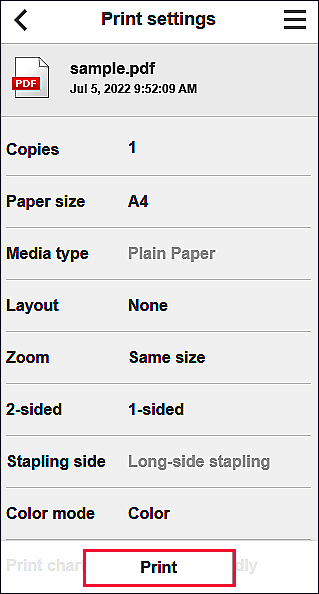
ทำการตั้งค่าการพิมพ์ที่จำเป็น จากนั้นเลือก พิมพ์(Print)
-
เพื่อเริ่มต้นการพิมพ์ ให้เลือก OK
ข้อความที่บอกว่างานพิมพ์ได้ถูกส่งไปแล้วปรากฏขึ้น และการพิมพ์จะเริ่มขึ้น
หากต้องการพิมพ์ต่อ ให้เลือก ไปที่หน้าบนสุดแอพ(Go to app top) และดำเนินการจากขั้นตอนที่ 2
หากต้องการสิ้นสุดการพิมพ์ เลือก ไปที่รายการแอพ(Go to app list)หน้าจอจะกลับคืนสู่หน้าจอรายการแอพ
ข้อสำคัญ
- หากไม่ได้พิมพ์งานพิมพ์ภายใน 24 ชั่วโมงหลังงานพิมพ์ได้ส่งไปแล้ว งานพิมพ์จะหมดอายุและไม่สามารถพิมพ์ได้
