使用Canon Cloud Printing Center
使用者註冊完成後,可以登入Canon Cloud Printing Center並使用本服務。
-
從智慧型手機或平板電腦啟動Canon PRINT
-
從Canon PRINT的主螢幕點選雲端(Cloud)
存取Canon Cloud Printing Center。
 重要事項
重要事項- 對於電腦,存取服務登入URL(https://cs.c-ij.com/)。
 注釋
注釋- 如果未顯示雲端(Cloud),請確保已安裝最新的韌體版本,在Canon PRINT上刪除印表機,然後重新註冊。
-
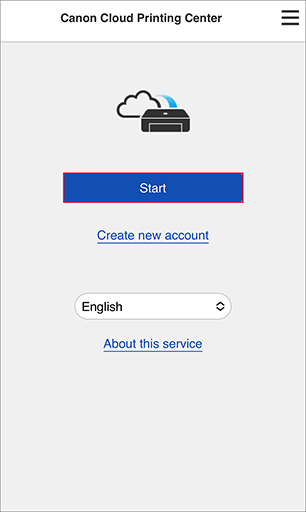
在開始螢幕上,點選啟動(Start)
請按照螢幕上顯示的說明輸入資訊。
重要事項
- 最後一次存取後60分鐘內,系統將保留您的登入狀態。
登入後,可以使用實用的服務,如新增/管理與本產品的雲端功能結合使用的應用程式以及檢查墨水狀態。
關於螢幕描述和操作說明,請參見「Canon Cloud Printing Center視窗」。
列印步驟
本節以「Google Drive」為例說明列印步驟。
重要事項
- 根據應用程式,可用功能會有所不同。
- 根據應用程式,列印步驟會有所不同。
- 需要預先獲取帳戶並註冊相片和其他資料。
- 可以列印以下檔案格式:jpg、jpeg、pdf、docx、doc、xlsx、xls、pptx、ppt和rtf。
根據應用程式,可以列印的檔案格式會有所不同。 - 列印前,請確認印表機是否已開啟,並且是否已連接至網路。 然後開始列印。
- 如果使用智慧型手機、平板電腦或macOS電腦,則該項可用。
-
在應用程式清單螢幕上選擇要使用的應用程式
注釋- 顯示有關印表機資訊的授權螢幕時,請選擇同意(Agree)。
- 顯示應用程式登入螢幕或安全性代碼輸入螢幕時,請按照螢幕上的說明輸入登入名稱和密碼或安全性代碼。 根據應用程式,顯示的螢幕可能會有所不同。
- 顯示選擇列印還是掃描的螢幕時,請選擇列印(Print)。
-
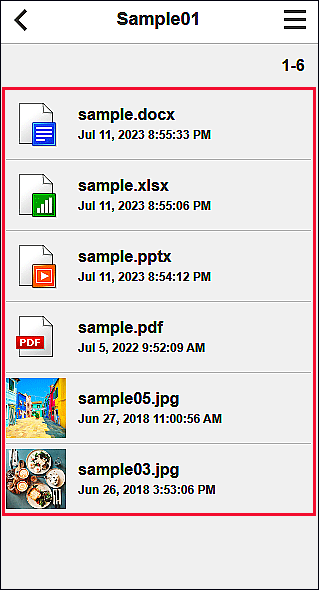
從顯示的清單中選擇要列印的項目
-
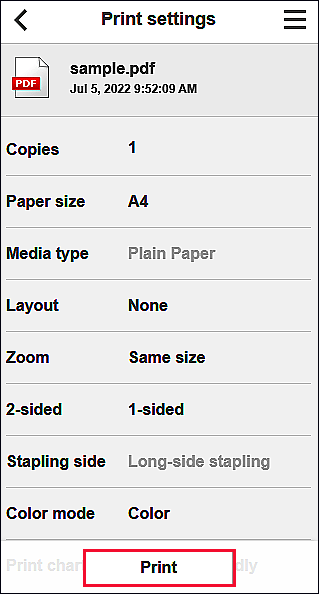
進行必要的列印設定,然後選擇列印(Print)
-
要開始列印,請選擇OK
顯示列印作業已傳送的訊息,並且開始列印。
要繼續列印,請選擇轉至應用程式頂端(Go to app top),並從步驟2開始執行操作。
要結束列印,請選擇轉至應用程式清單(Go to app list)。 螢幕返回至應用程式清單螢幕。
重要事項
- 如果列印作業在傳送後的24小時內未列印,該列印作業將過期並且無法列印。
