Använda Canon Cloud Printing Center
När användarregistreringen har slutförts kan du logga in i Canon Cloud Printing Center och använda tjänsten.
-
Starta Canon PRINT från din smarttelefon eller surfplatta
-
Tryck på Moln (Cloud) från huvudskärmen för Canon PRINT.
Öppna Canon Cloud Printing Center.
 Viktigt!
- Öppna tjänsten för datorer på inloggningsadressen (https://cs.c-ij.com/).
 Obs!
Obs!- Om Moln (Cloud) inte visas kontrollerar du att den senaste versionen av fast programvara har installerats. Ta sedan bort skrivaren och Canon PRINT registrera den igen.
-
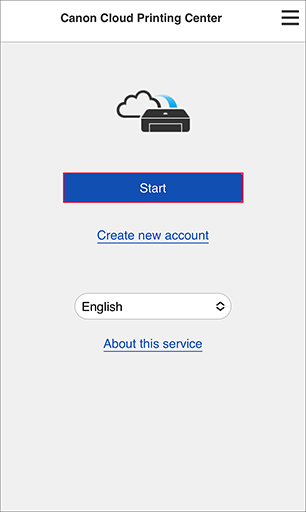
På startskärmen trycker du på Start
Följ anvisningarna som visas på skärmen och ange informationen.
Viktigt!
- När du har loggat in förblir du inloggad i 60 minuter.
När du har loggat in kan du använda praktiska tjänster som att lägga till/hantera appar som fungerar tillsammans med produktens molnfunktion och kontrollera skrivarens bläcknivå.
Skärmbeskrivningar och bruksanvisning finns i "Fönstret Canon Cloud Printing Center".
Utskrift
Det här avsnittet är en introduktion till hur du skriver ut, genom att använda ”Google Drive” som exempel.
Viktigt!
- Vilka funktioner som kan användas beror på appen.
- Du skriver ut på olika sätt beroende på appen.
- Du måste ha ett konto och registrera foton och andra data innan du kan skriva ut.
- Följande filformat kan skrivas ut: jpg, jpeg, pdf, docx, doc, xlsx, xls, pptx, ppt och rtf.
Vilka filformat som kan skrivas ut beror på appen. - Innan du skriver ut ska du kontrollera att skrivaren är påslagen och ansluten till nätverket. Sedan startar du utskriften.
- Det här är tillgängligt om du använder en smarttelefon, surfplatta eller en macOS-dator.
-
På skärmen som listar de olika apparna väljer du den appen du vill använda
Obs!- När en behörighetsskärm för skrivaren visas väljer du Accepterar (Agree).
- När appens inloggningsskärm eller skärmen för inmatning av säkerhetskod visas följer du instruktionerna på skärmen för att ange inloggningsnamnet och lösenordet eller säkerhetskoden. Vilken skärm som visas varierar beroende på appen.
- När skärmen för att välja om du vill skriva ut eller skanna visas trycker du på Skriv ut (Print) för att välja inställningsalternativet.
-
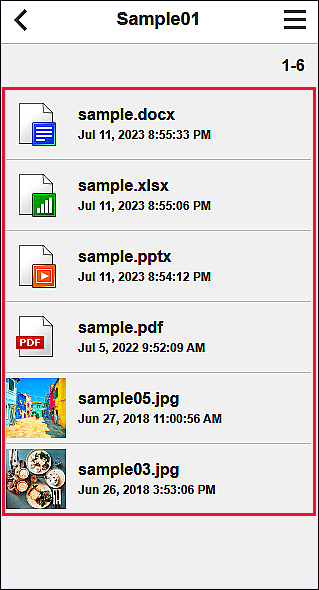
Välj det objekt du vill skriva ut från listan som visas
-
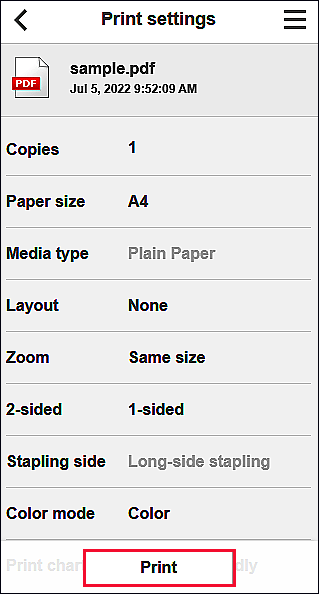
Gör de utskriftsinställningar som behövs och tryck på Skriv ut (Print)
-
Starta utskriften genom att trycka på OK
Ett meddelande om att utskriftsjobbet har skickats visas och utskriften startar.
Om du vill fortsätta skriva ut väljer du Gå högst upp i programmet (Go to app top) och fortsätter från steg 2.
Om du inte vill fortsätta skriva ut väljer du Gå till programlistan (Go to app list). Då kommer applistan tillbaka på skärmen.
Viktigt!
- Om ett utskriftsjobb inte skrivs ut inom 24 timmar efter att jobbet skickats så upphör utskriftsjobbet att gälla och kan inte längre skrivas ut.
