Bruke Canon Cloud Printing Center
Når brukerregistreringen er fullført, kan du logge deg på Canon Cloud Printing Center og bruke tjenesten.
-
Start Canon PRINT fra smarttelefonen eller nettbrettet ditt
-
Trykk på Nettsky (Cloud) fra hovedskjermbildet i Canon PRINT.
Tilgang til Canon Cloud Printing Center.
 Viktig!
- For datamaskiner brukes URL-adressen for pålogging til tjenesten (https://cs.c-ij.com/).
 Merk
Merk- Hvis Nettsky (Cloud) ikke vises, må du kontrollere at den nyeste firmwareversjonen er installert, må du slette skriveren på Canon PRINT, og registrere den på nytt.
-
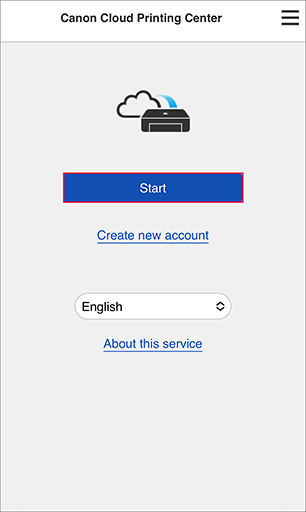
Trykk på Start på startskjermen
Følg instruksjonene som vises på skjermen og angi informasjonen.
Viktig!
- Du forblir pålogget i 60 minutter etter siste aktivitet.
Etter at du har logget deg på, kan du for eksempel kontrollere blekkstatusen og legge til/administrere apper som brukes sammen med produktets nettskyfunksjon.
Se "Canon Cloud Printing Center-vindu" for bruksinstruksjoner og beskrivelser av skjermbildene.
Fremgangsmåte for utskrift
I denne delen gir vi en innføring i fremgangsmåten for utskrifter, og bruker "Google Drive" som eksempel.
Viktig!
- De tilgjengelige funksjonene varierer avhengig av appen.
- Fremgangsmåten for utskrift varierer avhengig av appen.
- Du må allerede ha en konto samt registrerte bilder og data.
- Følgende filformater kan skrives ut: jpg, jpeg, pdf, docx, doc, xlsx, xls, pptx, ppt og rtf.
Hvilke filformater som kan skrives ut, varierer avhengig av appen. - Før du skriver ut må du kontrollere at skriveren er slått på og koblet til nettverket. Du kan deretter starte.
- Denne er tilgjengelig hvis du bruker en smarttelefon, et nettbrett eller en macOS-datamaskin.
-
Velg appen du vil bruke, på skjermbildet for applisten
Merk- Når et autorisasjonsskjermbilde med informasjon om skriver vises, velger du Godtar (Agree).
- Når påloggingsskjermen for appen eller skjermbildet for å srkive inn sikkerhetskode vises, følger du instruksjonene på skjermen for å angi påloggingsnavn og passord eller sikkerhetskode. Skjermbildet som vises, kan variere avhengig av app.
- Når skjermbildet for valg av utskrift eller skanning vises, velger du Skriv ut (Print).
-
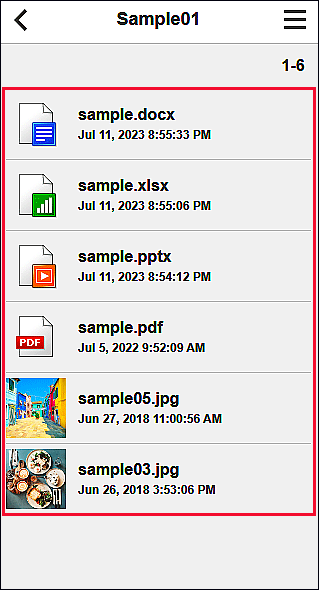
Velg elementet du vil skrive ut fra listen som vises.
-
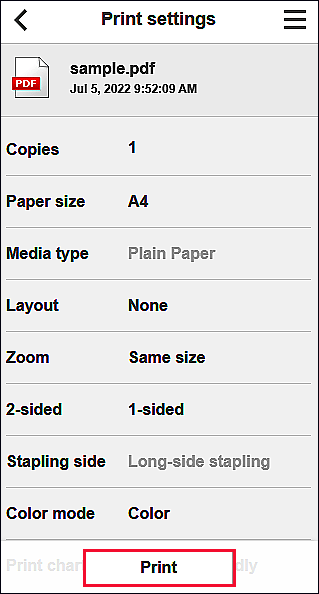
Angi de nødvendige utskriftsinnstillingene, og velg deretter Skriv ut (Print)
-
Velg OK for å starte utskriften
Det vises en melding om at utskriftsjobben er sendt, og utskriften starter.
For å fortsette utskriften velger du Gå til apptoppen (Go to app top) og utfører operasjonen fra trinn 2.
Velg Gå til applisten (Go to app list) hvis du vil avslutte utskriften. Skjermen går tilbake til oversikten over apper.
Viktig!
- Hvis en utskriftsjobb ikke skrives ut innen 24 timer fra den sendes, utløper den og kan ikke skrives ut.
