Canon Cloud Printing Center gebruiken
Nadat de gebruikersregistratie is voltooid, kunt u zich aanmelden bij Canon Cloud Printing Center en de service gebruiken.
-
Start Canon PRINT vanaf uw smartphone of tablet
-
Tik op Cloud in het hoofdscherm van Canon PRINT
Open Canon Cloud Printing Center.
 Belangrijk
- Als u een computer gebruikt, gaat u naar de aanmeldings-URL van de service (https://cs.c-ij.com/).
 Opmerking
- Als Cloud niet verschijnt, controleert u of de nieuwste firmwareversie is geïnstalleerd, verwijdert u vervolgens de printer in Canon PRINT en registreert u deze opnieuw.
-
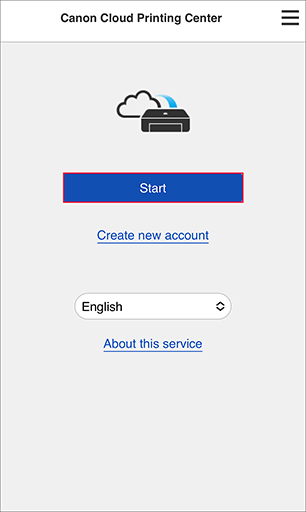
Tik op Starten (Start) in het startscherm.
Volg de instructies die worden weergegeven op het scherm en voer de informatie in.
Belangrijk
- Nadat u zich hebt aangemeld, blijft u 60 minuten aangemeld.
Nadat u zich hebt aangemeld, kunt u nuttige services gebruiken, zoals apps toevoegen/beheren die werken in combinatie met de cloudfunctie van dit product en de inktstatus controleren.
Voor schermbeschrijvingen en bedieningsinstructies raadpleegt u 'Het venster Canon Cloud Printing Center'.
Afdrukprocedure
In dit gedeelte de beschreven hoe u afdrukt, waarbij Google Drive als voorbeeld wordt gebruikt.
Belangrijk
- De beschikbare functies hangen af van de app.
- De afdrukprocedure hangt af van de app.
- U moet van tevoren een account aanmaken en foto- en andere gegevens registreren.
- De volgende bestandsindelingen kunnen worden afgedrukt: jpg, jpeg, pdf, docx, doc, xlsx, xls, pptx, ppt en rtf.
Welke bestandsindelingen u kunt afdrukken, hangt af van de app. - Controleer voordat u afdrukt of de printer is ingeschakeld en is verbonden met het netwerk. Start daarna het afdrukken.
- Deze mogelijkheid is beschikbaar als u een smartphone, tablet of macOS-computer gebruikt.
-
Selecteer de app die u wilt gebruiken in de lijst met apps
Opmerking- Wanneer een autorisatiescherm voor printerinformatie wordt weergegeven, selecteert u Akkoord (Agree).
- Wanneer het aanmeldingsscherm voor de app of het invoerscherm voor de beveiligingscode wordt weergegeven, volgt u de instructies op het scherm om de aanmeldingsnaam en het wachtwoord of de beveiligingscode in te voeren. Het weergegeven scherm hangt af van de app.
- Wanneer een scherm wordt weergegeven waarin u moet selecteren of u wilt afdrukken of scannen, selecteert u Afdrukken (Print).
-
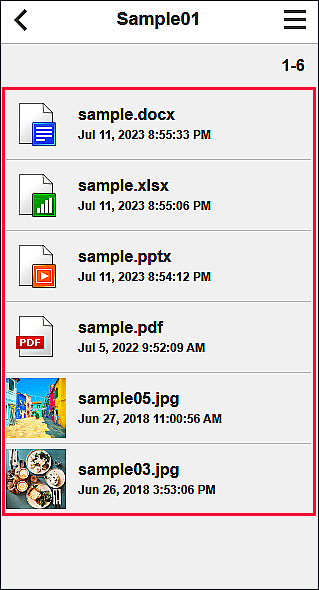
Selecteer het item dat u wilt afdrukken in de weergegeven lijst
-
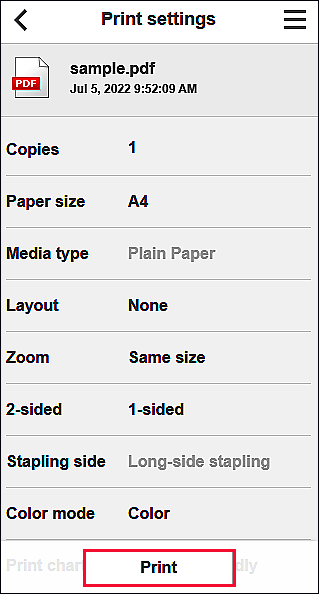
Selecteer de benodigde afdrukinstellingen en selecteer daarna Afdrukken (Print)
-
Selecteer OK om het afdrukken te starten
Er wordt een bericht weergegeven met de melding dat de afdruktaak is verzonden en het afdrukken begint.
Als u het afdrukken wilt vervolgen, selecteert u Naar boven in app (Go to app top) en voert u de bewerking uit vanaf stap 2.
U beëindigt het afdrukken door Naar app-lijst (Go to app list) te selecteren. De lijst met apps wordt opnieuw weergegeven.
Belangrijk
- Als een afdruktaak niet wordt afgedrukt binnen 24 uur nadat de afdruktaak is verzonden, verloopt de afdruktaak en kan deze niet worden afgedrukt.
