Canon Cloud Printing Centerin käyttö
Kun olet suorittanut käyttäjärekisteröinnin, voit kirjautua Canon Cloud Printing Centeriin ja käyttää palvelua.
-
Käynnistä Canon PRINT -sovellus älypuhelimesta tai tablet-tietokoneesta
-
Napauta Canon PRINT -palvelun päänäytöstä Pilvi (Cloud)
Avaa Canon Cloud Printing Center.
 Tärkeää
- Tietokonetta käyttäessäsi avaa palvelun kirjautumisosoite (https://cs.c-ij.com/).
 Huomautus
- Jos Pilvi (Cloud) ei ole näkyvissä, varmista, että laiteohjelmiston uusin versio on asennettuna, poista sitten tulostin Canon PRINT -sovelluksesta ja rekisteröi se uudestaan.
-
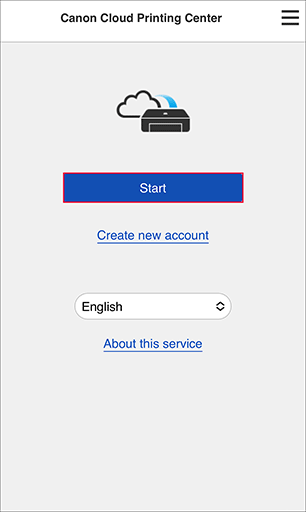
Napauta aloitusnäytössä Aloita (Start)
Noudata näytössä näkyviä ohjeita ja anna tiedot.
Tärkeää
- Kun olet kirjautunut sisään, pysyt kirjautuneena automaattisesti 60 minuuttia viimeisen suorittamasi toiminnan jälkeen.
Kun kirjaudut sisään, voit käyttää hyödyllisiä palveluita. Voit esimerkiksi lisätä ja hallita sovelluksia, jotka toimivat yhdessä tämän tuotteen pilvitoimintojen kanssa, sekä tarkistaa mustetilan.
Voit lukea eri näyttöjen kuvaukset ja käyttöohjeet kohdasta "Canon Cloud Printing Center-ikkuna".
Tulostaminen
Tämä osio sisältää esimerkkiohjeet tulostamiseen Google Drive -sovelluksen avulla.
Tärkeää
- Käytettävissä olevat toiminnot riippuvat sovelluksesta.
- Tulostusohjeet vaihtelevat sovelluksen mukaan.
- Sinun täytyy hankkia tili ja rekisteröidä valokuvasovellus ja muut tiedot etukäteen.
- Seuraavat tiedostotyypit voidaan tulostaa: jpg, jpeg, pdf, docx, doc, xlsx, xls, pptx, ppt ja rtf.
Tulostettavat tiedostotyypit vaihtelevat sovelluksen mukaan. - Tarkista ennen tulostamista, että tulostimeen on kytketty virta ja se on yhteydessä verkkoon. Aloita sitten tulostus.
- Tämä on käytettävissä, jos käytät älypuhelinta, tablettia tai macOS-tietokonetta.
-
Valitse sovellusluettelonäytöstä sovellus, jota haluat käyttää
Huomautus- Kun näyttöön tulee tulostinta koskeva valtuutusnäyttö, valitse Hyväksy (Agree).
- Kun sovelluksen kirjautumisnäyttö tai suojauskoodin syöttönäyttö tulee näkyviin, anna kirjautumisnimi ja salasana tai suojauskoodi näytön ohjeiden mukaan. Näyttö voi vaihdella sovelluksen mukaan.
- Kun tulostuksen tai skannauksen valintanäyttö tulee näkyviin, valitse Tulosta (Print).
-
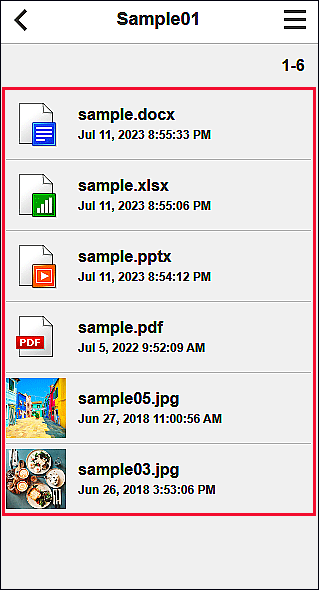
Valitse näytössä näkyvästä luettelosta kohde, jonka haluat tulostaa
-
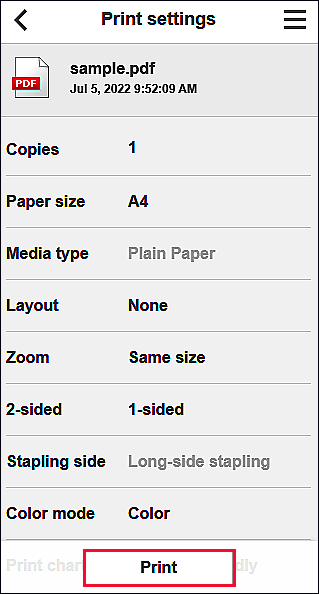
Määritä tulostusasetukset ja valitse sitten Tulosta (Print).
-
Aloita tulostus valitsemalla OK
Näkyviin tulee viesti, joka osoittaa tulostustyön lähettämisen, ja tulostus alkaa.
Voit jatkaa tulostusta valitsemalla Siirry sov. alkuun (Go to app top) ja tekemällä toimenpiteet vaiheesta 2.
Voit päättää tulostuksen valitsemalla Siirry sov. luett. (Go to app list). Näkyviin tulee jälleen sovellusluettelonäyttö.
Tärkeää
- Jos tulostustyötä ei tulosteta 24 tunnin kuluessa, tulostustyö vanhenee – eikä sitä tulosteta.
