Používání služby Canon Cloud Printing Center
Po dokončení registrace uživatele se do služby Canon Cloud Printing Center můžete přihlásit a začít ji používat.
-
Z chytrého telefonu nebo tabletu spusťte aplikaci Canon PRINT
-
Na hlavní obrazovce Canon PRINT klepněte na Cloud.
Přejděte ke službě Canon Cloud Printing Center.
 Důležité
- V počítači přejděte na adresu URL pro přihlášení do služby (https://cs.c-ij.com/).
 Poznámka
- Pokud se Cloud nezobrazí, ujistěte se, že je nainstalována nejnovější verze firmwaru. Potom tiskárnu odstraňte a znovu zaregistrujte v Canon PRINT.
-
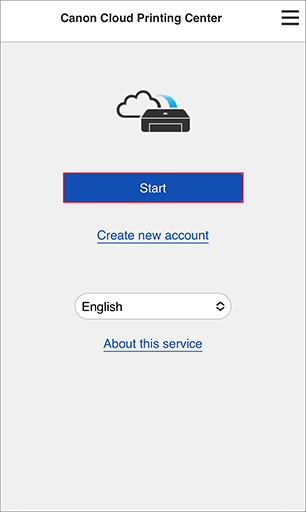
Na úvodní obrazovce klepněte na možnost Start.
Postupujte podle pokynů na obrazovce a zadejte požadované informace.
Důležité
- Zůstanete připojeni 60 minut od posledního přístupu.
Po přihlášení můžete použít užitečné služby, například přidávat/spravovat aplikace pracující s cloudovou funkčností tohoto produktu nebo kontrolovat stav inkoustu.
Popis obrazovek a pokyny k obsluze naleznete v části „Okno služby Canon Cloud Printing Center“.
Postup tisku
Tato část představuje jako příklad postup tisku pomocí služby „Google Drive“.
Důležité
- Dostupné funkce se liší v závislosti na používané aplikaci.
- Postup tisku se liší v závislosti na používané aplikaci.
- Nejdříve si musíte vytvořit účet a zaregistrovat si fotografii a další data.
- Lze vytisknout soubory následujících formátů: jpg, jpeg, pdf, docx, doc, xlsx, xls, pptx, ppt a rtf.
Formáty souborů, které lze vytisknout, se liší v závislosti na používané aplikaci. - Před tiskem zkontrolujte, zda je tiskárna zapnuta a zda je připojena k síti. Poté zahajte tisk.
- Funkce je k dispozici, pokud používáte chytrý telefon, tablet nebo počítač se systémem macOS.
-
Na obrazovce seznamu aplikací vyberte aplikaci, kterou chcete použít.
Poznámka- Když se zobrazí obrazovka autorizace ohledně informací o tiskárně, vyberte Souhlasím (Agree).
- Po zobrazení obrazovky pro přihlášení k aplikaci nebo zadání bezpečnostního kódu postupujte podle pokynů na obrazovce a zadejte přihlašovací jméno a heslo nebo bezpečnostní kód. Zobrazená obrazovka se může lišit v závislosti na aplikaci.
- Když se zobrazí obrazovka pro výběr, zda chcete tisknout, nebo skenovat, vyberte Tisknout (Print).
-
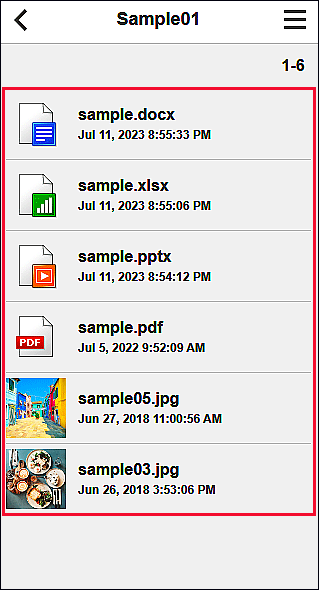
V zobrazeném seznamu aplikací vyberte položku, kterou chcete vytisknout
-
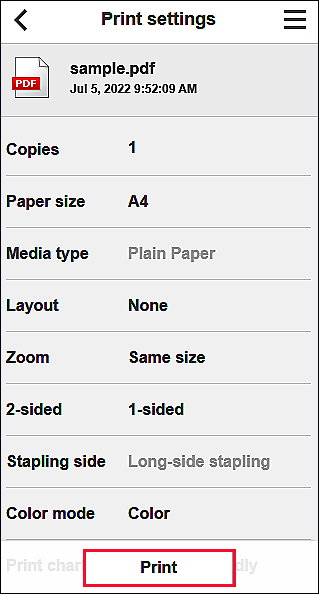
Proveďte potřebná nastavení tisku a vyberte položku Tisknout (Print)
-
Tisk zahájíte výběrem možnosti OK
Zobrazí se zpráva oznamující odeslání tiskové úlohy a zahájení tisku.
Chcete-li v tisku pokračovat, vyberte možnost Nahoru v aplikaci (Go to app top) a postupujte podle pokynů v kroku 2.
Chcete-li tisk ukončit, vyberte možnost Do seznamu aplikace (Go to app list). Zobrazí se obrazovka se seznamem aplikací.
Důležité
- Pokud není tisková úloha vytištěna do 24 hodin po odeslání tiskové úlohy, vyprší její platnost a není ji možno vytisknout.
