
Canon Inkjet Cloud Printing Centerにユーザー情報を登録する(液晶モニターがカラーの機種の場合)
Canon Inkjet Cloud Printing Centerを利用するには、以下の手順でマイアカウントを登録する必要があります。
プリンターから登録する
-
プリンターがインターネットに接続されていることを確認する
-
プリンターのホーム画面から
 [クラウド]を選ぶ
クラウドサービスサーバーにプリンター情報が未登録の場合、登録準備の完了画面が表示されます。
-
クラウドのメイン画面から[スマホから使う]または[スマートフォン/タブレット連携ガイド]を選ぶ
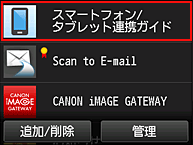
-
表示された画面にしたがって[次へ]を選ぶ
-
ユーザー登録画面で[QRコードを表示]を選ぶ
スマートフォン、タブレットまたはパソコンなどのウェブブラウザーから、手動でURLへアクセスすることもできます。
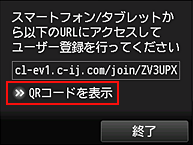
-
表示されたQRコードをスマートフォンまたはタブレットで読み取る
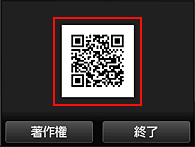
[終了]を選ぶとクラウドのメイン画面に戻ります。
 参考
参考- スマートフォンまたはタブレットでQRコードを読み取るには、専用のアプリが必要です。お手持ちのスマートフォンまたはタブレットにQRコードを読み取るアプリがない場合は、App StoreやGoogle Playからインストールしてください。
-
[登録の準備]画面で[空メールを送信する]を選ぶ
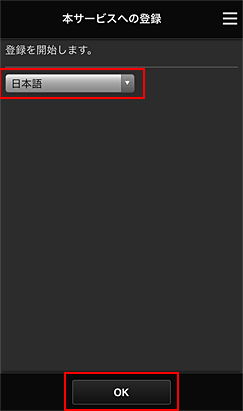 参考
参考- [空メールを送信する]を選ぶと、宛先入力済みのメーラーが自動的に起動します。
空メールが作成されたら、そのまま送信してください。
別のメールアドレスを登録したい場合は、[送信しない]を選ぶと[メールアドレス]を入力する画面が表示されます。

表示された画面で登録したい[メールアドレス]を入力し[登録続行]を選ぶ。
参考- すでに登録されているメールアドレスを入力した場合は、登録済みメールが送信されます。案内に従い、再度設定してください。
 重要
重要-
メールアドレスの入力には、以下の文字制限があります。
- 半角英数字および「!$'*/^_{}|~.-@」で255文字以下。(英字は大文字小文字を区別する)
- 2バイト以上の文字は使えません。
入力されたメールアドレスに使用不可能な文字が使用されていた場合は、エラーとなります。
- 誤って別のメールアドレスを登録した場合は、プリンターのホーム画面から[セットアップ]→[Webサービス設定]→[Webサービス接続設定]→[IJ Cloud Printing Center設定]→[本サービスから削除]で、登録を解除できます。
- 迷惑メールフィルターなどにより、通知が受信できない場合があります。ドメイン指定受信などを設定されている場合は、「noreply@mail.cs.c-ij.com」からのメールを受信できるよう、設定を変更してください。
迷惑メールフィルターの設定やメールアドレスの誤入力などによってメールが送信されない場合でも、エラー表示は行いません。
- [空メールを送信する]を選ぶと、宛先入力済みのメーラーが自動的に起動します。
-
空メールが送信されたことを確認して[はい]を選ぶ
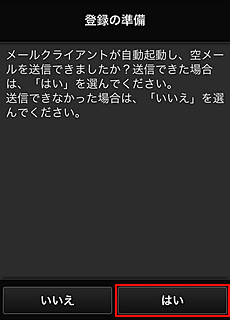
-
画面の表示にしたがって[OK]を選ぶ
登録したメールアドレスへ登録ページのURLが通知されます。

メールにあるURLへアクセスして登録を行い、ユーザー登録を完了
-
登録したメールアドレス宛てにメールが届いていることを確認し、URLへアクセスする
-
Canon Inkjet Cloud Printing Centerの[使用許諾]および[個人情報の取り扱いについて]画面で、内容を確認し、同意される場合は[同意する]を選ぶ
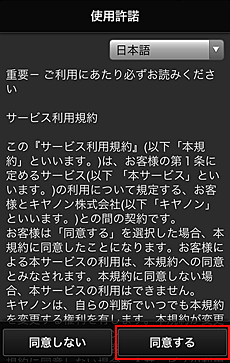

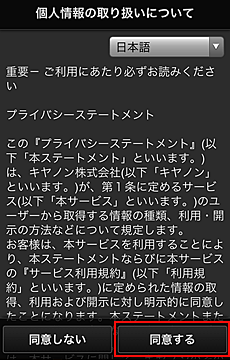
-
Canon Inkjet Cloud Printing Centerログイン用のパスワードを登録する
マイアカウント登録画面で登録したいパスワードを[パスワード]と[パスワード(確認用)]に入力し、[次へ]を選んでください。
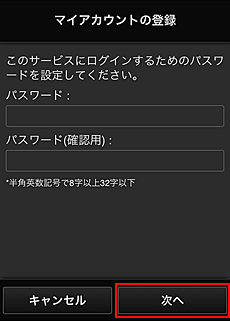 重要
重要-
パスワードの入力には、以下の文字制限があります。
- 半角英数字および「!"#$%&'()*+,-./:;<=>?@[¥]^_`{|}~」で8文字以上、32文字以下。(英字は大文字小文字を区別する)
-
-
[ニックネーム]を入力
任意のユーザー名を入力します。
 重要
重要-
ユーザー名の入力には、以下の文字制限があります。
- 半角英数字および「!"#$%&'()*+,-./:;<=>?@[¥]^_`{|}~」で1文字以上、20文字以下。(英字は大文字小文字を区別する)
-
-
[タイムゾーン]を設定し、[設定終了]を選ぶ
リストからお住まいの地域を選んでください。お住まいの地域がない場合は、お住まいの地域に最も近い場所を選んでください。
- [サマータイムを適用する]
- タイムゾーンで選んだ地域が、サマータイムを実施している場合にのみ表示されます。
サマータイム適用の有無を選んでください。
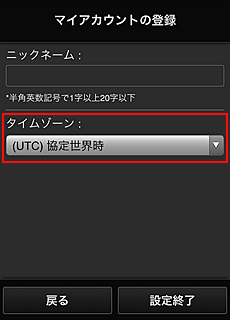
本登録が完了し、登録完了のメッセージが表示されます。
メッセージ内の[OK]ボタンを選ぶと、ログイン画面が表示されます。
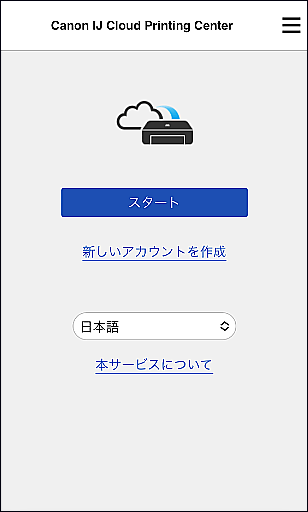
登録した[メールアドレス]と[パスワード]を入力して、Canon Inkjet Cloud Printing Centerに[ログイン]してください。
