


 Konfigurowanie — podłączanie linii telefonicznej
Połącz z linią telefoniczną i wprowadź różne ustawienia korzystania z funkcji faksu.
-
Upewnij się, że drukarka jest włączona.
-
Dotknij przycisku FAKS (Fax).
Jeśli przycisk FAKS (Fax) nie jest wyświetlany, wybierz przycisk
 (POCZĄTEK (HOME)).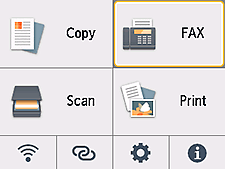
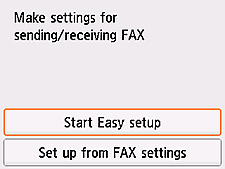
Uruchomi się aplikacja Łatwa konfiguracja (Easy setup).
-
Dotknij przycisku Rozpocznij łatwą konfigurację (Start Easy setup).
-
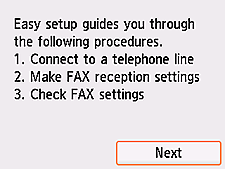
Dotknij przycisku Dalej (Next).
-
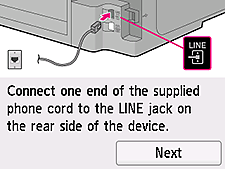
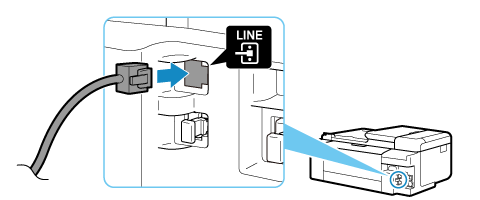
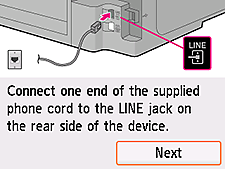
Podłącz dostarczony przewód telefoniczny do gniazda drukarki (oznaczonego z tyłu jako
 ).
).
-
Dotknij przycisku Dalej (Next).
-
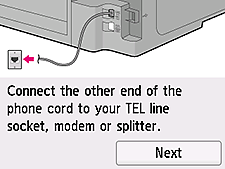
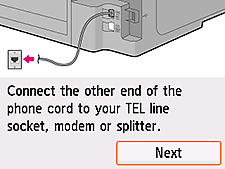
Podłącz drugi koniec przewodu telefonicznego do modemu xDSL/CATV lub rozgałęźnika.
<Przykład połączenia>
Modem xDSL/CATV z wbudowanym rozgałęźnikiem + telefon z wbudowaną automatyczną sekretarką
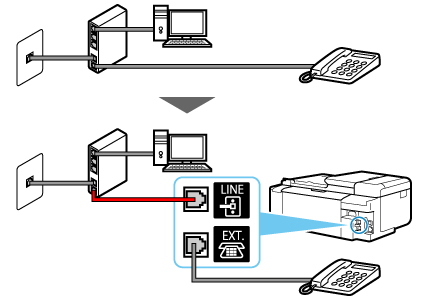
Rozgałęźnik + modem xDSL/CATV + telefon z wbudowaną automatyczną sekretarką
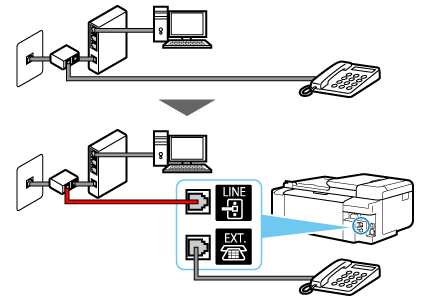
Modem xDSL/CATV z wbudowanym rozgałęźnikiem + telefon z zewnętrzną automatyczną sekretarką
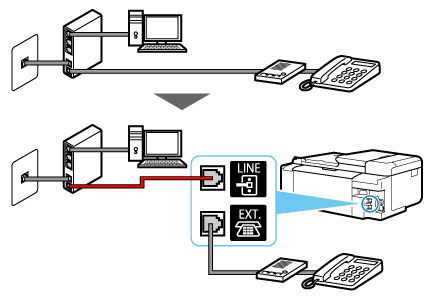
Rozgałęźnik + modem xDSL/CATV + telefon z zewnętrzną automatyczną sekretarką
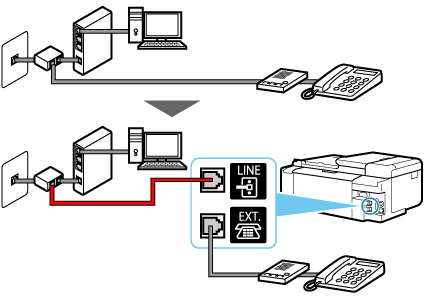
-
Dotknij przycisku Dalej (Next).
-
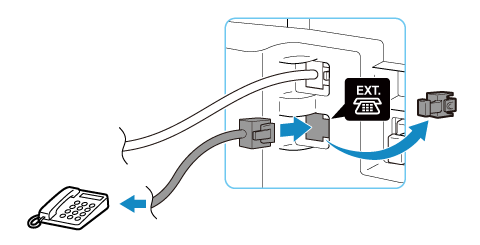
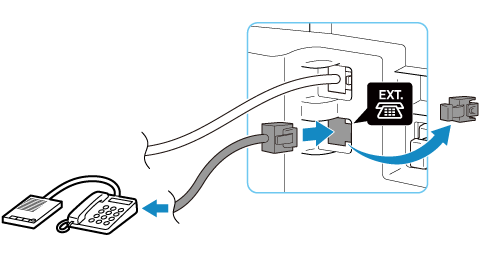
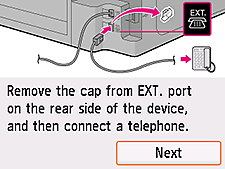
Zdejmij nasadkę z gniazda drukarki (oznaczonego z tyłu jako
 ), a następnie połącz drukarkę z telefonem za pomocą przewodu telefonicznego.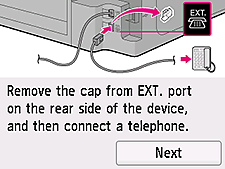
Wbudowana automatyczna sekretarka
Zewnętrzna automatyczna sekretarka
 Uwaga
Uwaga-
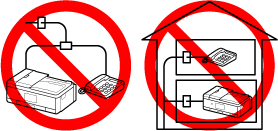
Jeśli masz tylko jedną linię telefoniczną, równoległe podłączenie telefonu i faksu do różnych gniazdek telefonicznych (połączenie odgałęzione) nie jest możliwe.
-
-
Dotknij przycisku Dalej (Next).
-
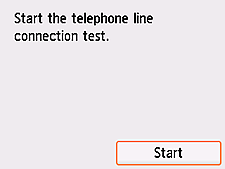
Dotknij przycisku Rozpocznij (Start), aby przeprowadzić test połączenia w celu sprawdzenia, czy linia telefoniczna została podłączona prawidłowo.
Jeśli zastosowanie powyższych sposobów nie rozwiązuje problemu, możliwe że drukarka jest uszkodzona lub problem wynika z innych powodów.
Ze względu na konieczność szczegółowego sprawdzenia stanu prosimy o kontakt z najbliższym centrum serwisowym Canon.
-
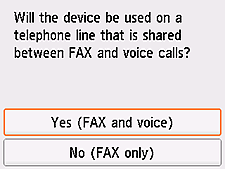
Dotknij Tak (faks i połączenia głosowe) (Yes (fax and voice)).
-
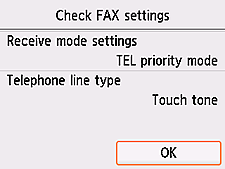
Sprawdź określone ustawienia, a następnie dotknij przycisku OK.
Podłączanie linii telefonicznej zakończyło się.
W następnej kolejności ustaw informacje o nadawcy oraz datę i godzinę. Przejdź do następnej strony.
