
从智能手机或平板电脑打印
使用“Canon PRINT”可以从智能手机或平板电脑(以下称为“智能手机”)轻松打印或扫描。
下载应用程序
从App Store或Google Play免费下载该应用程序。
在App Store或Google Play上搜索“Canon PRINT”或从下方QR代码访问网站。
-
iOS用户

-
Android用户

应用程序设置
安装应用程序后,请按照以下步骤注册打印机。
 重要事项
重要事项
-
如果使用Android智能手机且
 (Wi-Fi图标)没有显示在智能手机屏幕的顶端,请在智能手机的Wi-Fi设置屏幕上启用Wi-Fi。
-
启动应用程序,然后点击屏幕左上方的
 (注册打印机)。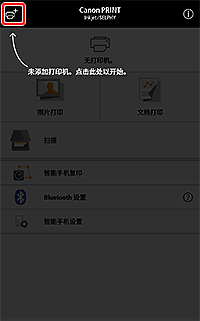
-
点击如果找不到打印机。
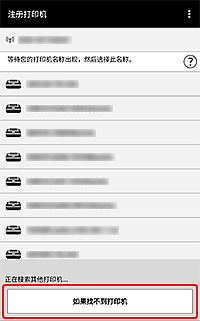
-
点击否。
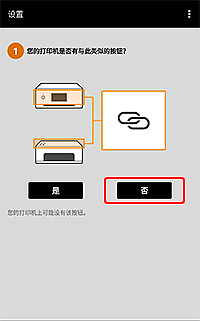
-
在打印机上准备连接。
有关连接准备工作,请参见安装指南。
-
选中确认已准备好打印机。复选框,然后点击下一步。

按照屏幕上的说明将打印机连接到网络。
 注释
注释- 如果使用iPhone、iPad或iPod touch,将显示有关Wi-Fi设置的信息。 在iPhone/iPad/iPod touch上的Wi-Fi设置屏幕中,选择打印机的网络名称(SSID)[以“Canon_ij_”开头的网络名称(SSID)],然后点击确定。
-
检查打印机是否出现在屏幕顶部。
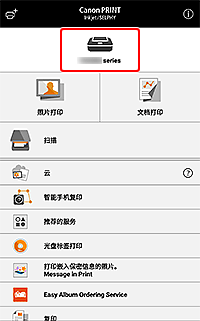
注册的打印机出现在屏幕顶部时,设置完成。
使用应用程序打印照片
设置应用程序后,请按照以下步骤进行打印。
-
请参见“入门指南”并在打印机中装入照片纸。
-
点击选择图像。
 注释
注释- 如果出现请求访问照片的应用程序信息,点击确定,然后继续执行下一步。
- 选择图像仅在注册打印机时出现。 从下次开始点击照片打印。
-
选择要打印的图像,然后点击下一步。
-
指定打印设置,然后点击打印。

以指定设置开始打印。
返回计算机上显示的设置屏幕,单击下一步,然后继续进行设置。
注意事项
- 根据所用智能手机的不同,显示的屏幕可能会有所不同。
- 要下载应用程序,则必须注册一个App Store或Google Play帐户。
- 该应用程序可以免费下载;但是,App Store或Google Play连接需要支付传输费用。
- 如果操作系统环境不支持该应用程序,将无法下载。 可能不会出现该应用程序下载页面。
