
通过Bluetooth通讯可使用的功能
如果安装了Canon PRINT Inkjet/SELPHY的智能手机或平板电脑(以下称为“智能手机”)和打印机支持Bluetooth通讯,可以通过配对设备(用Bluetooth通讯进行连接)使用以下功能。
- 打印(仅Android)
- 扫描(仅Android)
- 显示错误处理页面
 注释
注释
-
有关支持Bluetooth的打印机,请参见支持Bluetooth的型号列表。
-
如果智能手机的Android版本为5.0、4.4、4.3、4.2或4.1,则无法与打印机进行Bluetooth通讯。
-
不保证所有Android智能手机支持本应用程序Bluetooth通讯可用的功能。 即使智能手机满足操作要求,根据智能手机型号,也可能无法使用Bluetooth通讯。
-
Bluetooth通讯的最大范围为10米(33英尺)。 如果因障碍物信号强度变差,通讯范围可能显著缩小。 如果可能,请在没有障碍物的位置使用Bluetooth通讯。
-
显示错误处理页面需要连接互联网。互联网连接会收费。
-
Canon PRINT Inkjet/SELPHY页面中出现错误时才会显示错误处理页面。
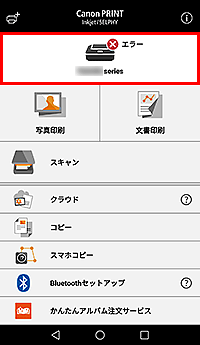
启用Bluetooth通讯后,出现与错误编号相关的页面。
将智能手机和打印机配对
安装Canon PRINT Inkjet/SELPHY后,请按照以下步骤与打印机配对。
-
确保打印机已开启。
-
启动Canon PRINT Inkjet/SELPHY。
-
点击Bluetooth 设置。
-
配对会启用打印机的自动电源设置。
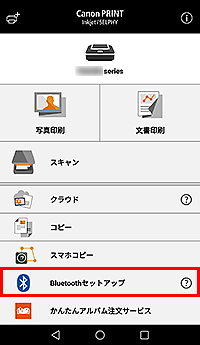
请按照屏幕上的说明将智能手机和打印机配对。
配对完成后,可以使用Canon PRINT Inkjet/SELPHY进行打印(仅Android)、扫描(仅Android)或显示错误处理页面。
注释
通过Bluetooth通讯进行打印(仅Android)
如果使用Android智能手机,可以在完成配对后通过Bluetooth通讯进行打印。
-
点击照片打印或文档打印。
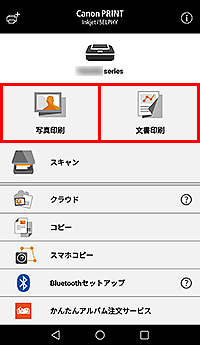
-
选择要打印的图像或文档。
-
根据需要指定复印份数、纸张尺寸和其他设置。
-
点击打印。
打印中显示 时,通过Bluetooth通讯进行打印。

- 通过Bluetooth通讯可使用的功能