
imagePROGRAF PRO-500 series準備印表機
準備印表機供第一次使用。
 注釋
注釋
- 如果已完成電源、墨水盒和紙張的準備,並且已參閱印表機隨附的印刷手冊「入門指南」選擇如何使用印表機,請繼續設定印表機。
準備電源、墨水盒和紙張
 重要事項
重要事項
- 準備印表機時請勿連接USB電纜線或乙太網路電纜線。
-
檢查配件。
確保已提供下圖所示的配件。
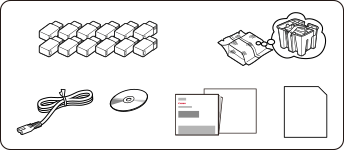 重要事項
重要事項- 安裝光碟僅適用於Windows。
-
移除保護材料並開啟印表機。
 注釋
注釋- 根據所在國家/地區的不同,可能會顯示選擇語言和地區的螢幕。
- 關於傳送資訊至Canon的詳細資訊,請參見這裡。
-
安裝墨水盒。

-
安裝列印頭。
 重要事項
重要事項- 正在填充墨水時,一定不要取出墨水盒或維護用墨水匣。 墨水可能會漏出。
-
正在填充墨水時,請務必遵守以下注意事項。 否則,墨水填充可能會中斷並重新開始填充墨水,從而造成印表機消耗更多墨水。
- 請勿以拔除印表機電源線插頭的方式關閉電源。
- 請勿開啟墨水盒蓋。
- 請勿開啟維護用墨水匣蓋。
- 請勿移動或抬起印表機。
-
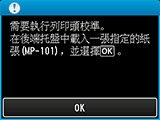
載入隨附的專業紙張MP-101。
 注釋
注釋- 載入的紙張將用於測試列印。
顯示以下螢幕時,請按OK按鈕。
-
選擇如何使用印表機。
連接至電腦/智慧型手機/平板電腦時
僅當準備稍後連接時
注釋- 關於連接類型的詳細資訊,請參見印表機可用的連接方法。
-
選擇USB連接(USB connection)並按OK按鈕。
![選擇連接方法螢幕:選擇[USB連接]](screens/webgs-s009.gif)
-
選擇是(Yes)並按OK按鈕。
![[USB連接]螢幕:使用USB電纜線將電腦連接至印表機](screens/webgs-s010.gif)
顯示以下螢幕時,執行設定以使印表機準備就緒。
參閱本網站設定印表機與電腦、智慧型手機或平板電腦之間的連接,或安裝應用程式。![[正在執行初始調整]螢幕:同時,請參閱「入門指南」並在電腦或智慧型手機等上繼續執行設定步驟](screens/webgs-s004.gif)
-
選擇有線LAN連接(Wired LAN connection)並按OK按鈕。
![選擇連接方法螢幕:選擇[有線LAN連接]](screens/webgs-s005.gif)
-
選擇是(Yes)並按OK按鈕。
![[有線LAN連接]螢幕:使用有線LAN將電腦連接至印表機](screens/webgs-s006.gif)
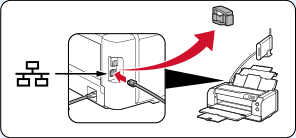
顯示以下螢幕時,使用乙太網路電纜線將印表機連接至網路裝置,如路由器。
![[有線LAN連接]螢幕:連接乙太網路電纜線](screens/webgs-s007.gif)
-
按OK按鈕。
顯示以下螢幕時,執行設定以使印表機準備就緒。
參閱本網站設定印表機與電腦、智慧型手機或平板電腦之間的連接,或安裝應用程式。 -
選擇無線LAN連接(Wireless LAN connection)並按OK按鈕。
![選擇連接方法螢幕:選擇[無線LAN連接]](screens/webgs-s002.gif)
-
選擇是(Yes)並按OK按鈕。
![[無線LAN連接]螢幕:使用無線LAN將電腦或智慧型手機等連接至印表機](screens/webgs-s003.gif)
顯示以下螢幕時,執行設定以使印表機準備就緒。
參閱本網站設定印表機與電腦、智慧型手機或平板電腦之間的連接,或安裝應用程式。注釋- 關於使用AirPrint或Google Cloud Print時的設定,請參見使用AirPrint或Google Cloud Print時。
- 在某些國家或地區,部分功能不可用。
透過USB連接
透過有線LAN連接
透過無線LAN連接

© Canon Inc. 2015