
imagePROGRAF PRO-500 seriesPreparazione della stampante
Preparare la stampante per il primo utilizzo.
 Nota
Nota
- Se è stata completata la preparazione dell'accensione, dei serbatoi d'inchiostro e della carta nonché la selezione di come utilizzare la stampante facendo riferimento al manuale stampato "Guida Rapida" fornito con la stampante, procedere all'impostazione della stampante.
Preparazione dell'accensione, dei serbatoi d'inchiostro e della carta
 Importante
- Non collegare un cavo USB o Ethernet durante la preparazione della stampante.
-
Verificare gli accessori.
Assicurarsi che siano stati forniti gli accessori mostrati nella seguente illustrazione.
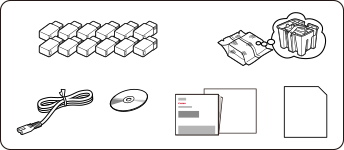 Importante
- Il CD-ROM di installazione è solo per Windows.
-
Rimuovere il materiale di protezione e accendere la stampante.
 Nota
Nota- In base al paese o alla regione, potrebbe venire visualizzata la schermata per selezionare lingua e regione.
- Per informazioni sull'invio di informazioni a Canon, vedere qui.
-
Installare i serbatoi d'inchiostro.

-
Installare la testina di stampa.
 Importante
- Non rimuovere il serbatoio d'inchiostro o la cartuccia di manutenzione mentre si sta caricando l'inchiostro. Potrebbero verificarsi perdite di inchiostro.
-
Osservare sempre le precauzioni riportate di seguito mentre si carica l'inchiostro. Diversamente, il caricamento dell'inchiostro potrebbe interrompersi e avviarsi nuovamente, causando un maggiore consumo di inchiostro della stampante.
- Non scollegare la stampante per spegnerla.
- Non aprire il coperchio del serbatoio.
- Non aprire il coperchio di manutenzione.
- Non spostare o sollevare la stampante.
-
Caricare la carta speciale in dotazione MP-101.
 Nota
Nota- La carta caricata verrà utilizzata per una stampa di prova.
Quando viene visualizzata la schermata seguente, premere il pulsante OK.
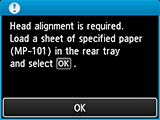
-
Scegliere come utilizzare la stampante.
Collegamento a computer/smartphone/tablet
Solo in preparazione di una connessione successiva
Nota- Per dettagli sui tipi di connessione, vedere Metodi di connessione disponibili sulla stampante.
-
Selezionare Connessione USB (USB connection) e premere il pulsante OK.
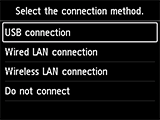
-
Selezionare Sì (Yes) e premere il pulsante OK.
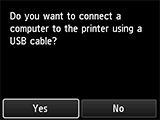
Quando viene visualizzata la schermata seguente, effettuare l'impostazione per preparare la stampante all'uso.
Impostare una connessione tra la stampante e il computer, lo smartphone o il tablet oppure installare le applicazioni facendo riferimento a questo sito.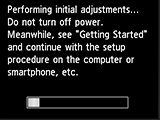
-
Selezionare Connessione LAN wired (Wired LAN connection) e premere il pulsante OK.
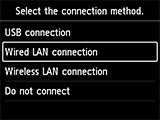
-
Selezionare Sì (Yes) e premere il pulsante OK.
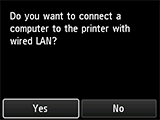
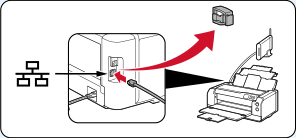
Quando viene visualizzata la schermata seguente, connettere la stampante a un dispositivo di rete come un router con un cavo Ethernet.
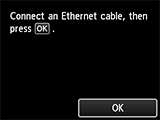
-
Premere il pulsante OK.
Quando viene visualizzata la schermata seguente, effettuare l'impostazione per preparare la stampante all'uso.
Impostare una connessione tra la stampante e il computer, lo smartphone o il tablet oppure installare le applicazioni facendo riferimento a questo sito. -
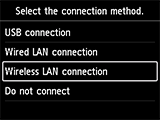
Selezionare Connessione LAN wireless (Wireless LAN connection) e premere il pulsante OK.
-
Selezionare Sì (Yes) e premere il pulsante OK.
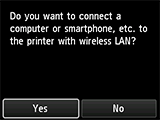
Quando viene visualizzata la schermata seguente, effettuare l'impostazione per preparare la stampante all'uso.
Impostare una connessione tra la stampante e il computer, lo smartphone o il tablet oppure installare le applicazioni facendo riferimento a questo sito.Nota- Per le impostazioni durante l'utilizzo di AirPrint o Google Cloud Print, vedere Utilizzo di AirPrint o Google Cloud Print.
- Alcune funzioni non sono disponibili in determinati paesi o regioni.
Connessione tramite USB
Connessione tramite LAN wired
Connessione tramite LAN wireless

© Canon Inc. 2015