
imagePROGRAF PRO-500 seriesتجهيز الطابعة
قم بتجهيز الطابعة لاستخدامها للمرة الأولى.
 ملاحظة
- إذا كنت قد انتهيت من تجهيز الطاقة وخزانات الحبر والورق، بالإضافة إلى تحديد طريقة استخدام الطابعة من خلال مراجعة الدليل "دليل البدء" المطبوع المرفق مع الطابعة، فانتقل إلى إعداد الطابعة.
تجهيز الطاقة وخزانات الحبر والورق
 مهم
مهم
- لا تقم بتوصيل كبل USB أو كبل Ethernet أثناء تجهيز الطابعة.
-
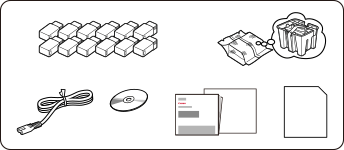
تحقق من الملحقات.
تأكد من وجود الملحقات الموضحة في الشكل التالي.
 مهم
مهم- القرص المضغوط الخاص بالإعداد خاص بنظام تشغيل Windows فقط.
-
قم بإزالة المواد الواقية، ثم قم بتشغيل الطابعة.
 ملاحظة
- قد يتم عرض شاشة لتحديد اللغة والمنطقة وفقًا للدولة أو المنطقة الخاصة بك.
- للحصول على تفاصيل حول إرسال معلومات إلى Canon، راجع هنا.
-
قم بتركيب خزانات الحبر.

-
قم بتثبيت رأس الطباعة.
 هام
هام- أثناء ملء الحبر، لا تقم بإخراج خزان الحبر أو خرطوشة الصيانة تحديدًا. حيث قد يتسرب الحبر.
-
اتبع الاحتياطات التالية دائمًا عند ملء الحبر. وإلا، فقد يتقطع ملء الحبر ويبدأ من جديد، مما يجعل الطابعة تستهلك المزيد من الحبر.
- لا تفصل الطابعة لإيقاف تشغيلها.
- لا تفتح غطاء الخزان.
- لا تفتح غطاء الصيانة.
- لا تحرك الطابعة أو ترفعها.
-
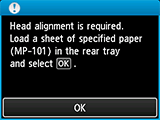
تحميل الورق المخصص الموفر MP-101.
 ملاحظة
- سيتم استخدام الورق الذي تم تحميله لإجراء اختبار طباعة.
عند ظهور الشاشة التالية، انقر فوق الزر موافق (OK).
-
حدد طريقة استخدام الطابعة.
عند الاتصال بجهاز كمبيوتر/هاتف ذكي/جهاز لوحي
عند التجهيز لاتصال لاحق فقط
ملاحظة- للحصول على تفاصيل حول أنواع الاتصال، راجع طرق الاتصال المتوفرة على الطابعة.
-
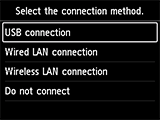
حدد USB connection واضغط على الزر موافق (OK).
-
حدد Yes واضغط على الزر موافق (OK).
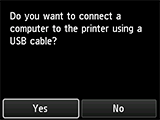
عند ظهور الشاشة التالية، قم بتنفيذ الإعداد لتجهيز الطابعة للاستخدام.
قم بإعداد اتصال بين الطابعة والكمبيوتر أو الهاتف الذكي أو الجهاز اللوحي، أو قم بتثبيت التطبيقات بالرجوع إلى هذا الموقع.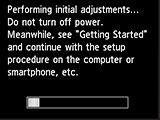
-
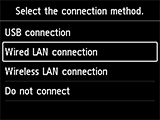
حدد Wired LAN connection واضغط على الزر موافق (OK).
-
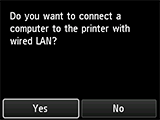
حدد Yes واضغط على الزر موافق (OK).
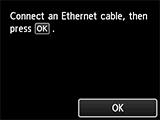
عند ظهور الشاشة التالية، قم بتوصيل الطابعة بجهاز شبكة مثل الموجه باستخدام كبل Ethernet.
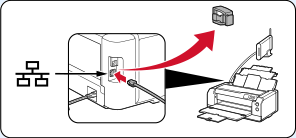
-
اضغط على الزر موافق (OK).
عند ظهور الشاشة التالية، قم بتنفيذ الإعداد لتجهيز الطابعة للاستخدام.
قم بإعداد اتصال بين الطابعة والكمبيوتر أو الهاتف الذكي أو الجهاز اللوحي، أو قم بتثبيت التطبيقات بالرجوع إلى هذا الموقع. -
حدد Wireless LAN connection واضغط على الزر موافق (OK).
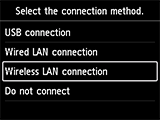
-
حدد Yes واضغط على الزر موافق (OK).
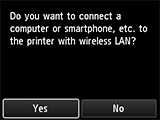
عند ظهور الشاشة التالية، قم بتنفيذ الإعداد لتجهيز الطابعة للاستخدام.
قم بإعداد اتصال بين الطابعة والكمبيوتر أو الهاتف الذكي أو الجهاز اللوحي، أو قم بتثبيت التطبيقات بالرجوع إلى هذا الموقع.ملاحظة- بالنسبة للإعدادات عند استخدام AirPrint أو Google Cloud Print، انظر عند استخدام AirPrint أو Google Cloud Print.
- لا تتوفر بعض الوظائف في بعض البلدان أو المناطق.
اتصال عبر USB
الاتصال عبر شبكة محلية سلكية
الاتصال عبر شبكة محلية لاسلكية

© Canon Inc. 2015