
PIXMA MG6800 seriesPregătirea imprimantei
Pregătirea imprimantei pentru prima utilizare.
 Notă
Notă
- Dacă aţi finalizat pregătirea alimentării, a rezervoarelor de cerneală şi a hârtiei, precum şi selectarea modului de utilizarea a imprimantei consultând manualul imprimat „Ghid de iniţiere”, furnizat împreună cu imprimanta, continuaţi cu configurarea imprimantei.
Pregătirea alimentării, a rezervoarelor de cerneală şi a hârtiei
 Important
- Nu conectaţi un cablu USB în timp ce se pregăteşte imprimanta.
-
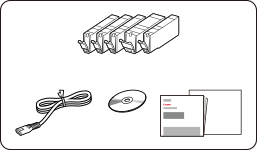
Verificaţi accesoriile.
Asiguraţi-vă că sunt furnizate accesoriile prezentate în ilustraţia următoare.
 Important
- CD-ROM-ul de instalare este numai pentru Windows.
-
Îndepărtaţi materialele de protecţie şi porniţi imprimanta.
 Notă
Notă- În funcţie de ţara sau regiunea dumneavoastră, poate apărea un ecran pentru selectarea unei limbi şi a unei regiuni.
- Pentru detalii privind informaţiile de trimitere la Canon, examinaţi aici.
-
Instalaţi rezervoarele de cerneală.
 Important
- Îndepărtaţi complet banda portocalie.
-
Încărcaţi hârtie simplă A4.
 Notă
Notă- În mod alternativ, utilizaţi hârtie simplă de dimensiune Letter.
- Hârtia încărcată va fi utilizată pentru o imprimare de test.
-
Aliniaţi capul de imprimare.
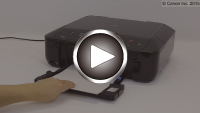 Notă
Notă- Ecranul se va închide după aproximativ 5 minute de inactivitate. Pentru a porni din nou ecranul, apăsaţi orice buton (cu excepţia butonului ACTIVARE (ON)) de pe panoul de operare.
-
Selectaţi modul de utilizare a imprimantei.
Când vă conectaţi la computer/smartphone/tabletă
Când se utilizează numai imprimanta, fără a o conecta la computer/smartphone/tabletă
Notă- Pentru detalii referitoare la tipurile de conexiune, consultaţi Metodele de conectare disponibile la imprimantă.
-
Atingeţi Conexiune LAN Wireless (Wireless LAN connection).
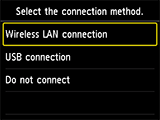
-
Apăsaţi Da (Yes).
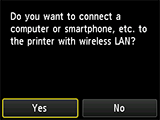
Când apare următorul ecran, efectuaţi configurarea pentru a pregăti imprimanta în vederea utilizării.
Configuraţi o conexiune între imprimantă şi computer, smartphone sau tabletă sau instalaţi aplicaţiile consultând acest site.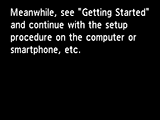 Notă
Notă- Pentru setările necesare când se utilizează Apple AirPrint sau Google Cloud Print, consultaţi Când se utilizează Apple AirPrint sau Google Cloud Print.
- Unele funcţii nu sunt disponibile în anumite ţări sau regiuni.
-
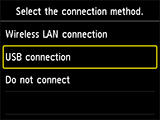
Atingeţi Conexiune USB (USB connection).
-
Apăsaţi Da (Yes).
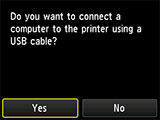
Când apare următorul ecran, efectuaţi configurarea pentru a pregăti imprimanta în vederea utilizării.
Configuraţi o conexiune între imprimantă şi computer, smartphone sau tabletă sau instalaţi aplicaţiile consultând acest site.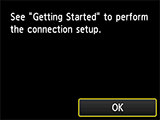
Conectarea prin reţeaua LAN Wireless
Conectarea prin USB

© Canon Inc. 2015