
PIXMA MG5700 seriesPrzygotowywanie drukarki
Przygotuj drukarkę do pierwszego użycia.
 Uwaga
Uwaga
- Jeśli zakończono przygotowywanie zasilania, zbiorników z atramentem i papieru oraz wybrano sposób użytkowania drukarki, korzystając z drukowanego przewodnika „Pierwsze uruchomienie” dostarczonego z drukarką, należy przejść do konfigurowania drukarki.
Przygotowanie zasilania, zbiorników z atramentem i papieru
 Ważne
Ważne
- Nie podłączaj kabla USB podczas przygotowywania drukarki.
-
Sprawdź akcesoria.
Upewnij się, że dostarczono akcesoria pokazane na poniższej ilustracji.
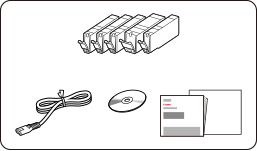 Ważne
Ważne- Instalacyjny dysk CD-ROM jest przeznaczony tylko do systemu Windows.
-
Usuń materiały ochronne i włącz drukarkę.
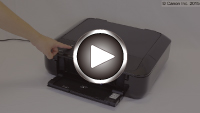 Uwaga
Uwaga- W zależności od kraju lub regionu może pojawić się ekran wyboru języka i regionu.
- Szczegółowe objaśnienie wysyłania informacji do firmy Canon można znaleźć tutaj.
-
Zainstaluj zbiorniki z atramentem.
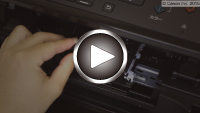 Ważne
Ważne- Usuń całą pomarańczową taśmę.
-
Załaduj papier zwykły formatu A4.
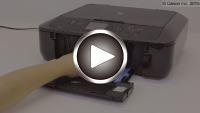 Uwaga
Uwaga- Możesz też użyć zwykłego papieru rozmiaru Letter.
- Załadowany papier zostanie użyty do wygenerowania wydruku testowego.
-
Wyrównaj głowicę drukującą.
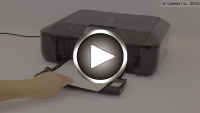 Uwaga
Uwaga- Ekran wyłączy się po około 5 minutach bezczynności urządzenia. Aby ponownie włączyć ekran, naciśnij dowolny przycisk (oprócz WŁ. (ON)) na panelu operacyjnym.
-
Wybierz sposób użytkowania drukarki.
Połączenie z komputerem, smartfonem lub tabletem
Używanie samej drukarki bez podłączania jej do komputera, smartfonu lub tabletu
Uwaga- Aby uzyskać szczegółowe informacje o typach połączeń, zobacz Metody połączenia dostępne w drukarce.
-
Wybierz opcję Połączenie bezprzew. sieci LAN (Wireless LAN connection) i naciśnij przycisk OK.
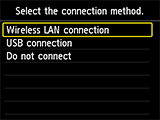
-
Wybierz opcję Tak (Yes) i naciśnij przycisk OK.
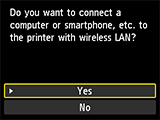
Po pojawieniu się poniższego ekranu przeprowadź konfigurowanie, aby przygotować drukarkę do użytku.
Skonfiguruj połączenie między drukarką a komputerem, smartfonem lub tabletem albo zainstaluj aplikacje, odwołując się do tej witryny.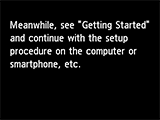 Uwaga
Uwaga- Informacje o ustawieniach dotyczących korzystania z usługi Apple AirPrint lub Google Cloud Print można znaleźć w części W przypadku korzystania z usługi Apple AirPrint lub Google Cloud Print.
- Niektóre funkcje są niedostępne w pewnych krajach lub regionach.
-
Wybierz opcję Połączenie USB (USB connection) i naciśnij przycisk OK.
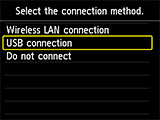
-
Wybierz opcję Tak (Yes) i naciśnij przycisk OK.
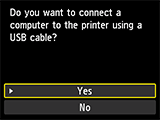
Po pojawieniu się poniższego ekranu przeprowadź konfigurowanie, aby przygotować drukarkę do użytku.
Skonfiguruj połączenie między drukarką a komputerem, smartfonem lub tabletem albo zainstaluj aplikacje, odwołując się do tej witryny.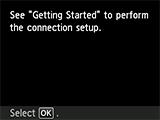
Łączenie przez bezprzewodową sieć LAN
Łączenie przy użyciu kabla USB

© Canon Inc. 2015