
MG2900 series設定
- Android -
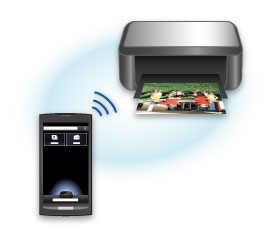
透過使用「PIXMA Printing Solutions」(Android應用程式),可以對印表機進行設定。
透過使用「PIXMA Printing Solutions」,可以輕鬆從智慧型手機或平板電腦進行列印或掃描。
也可以檢查印表機墨水型號編號和其他資訊。
下載應用程式
從Google Play免費下載。
 重要事項
重要事項
- 需要註冊Google帳戶才能下載。
- 可以免費下載應用程式;但是,連接至Google Play會產生傳輸費用。
- 如果作業系統環境不支援此應用程式,則無法下載。 也不會出現應用程式下載頁面。
應用程式設定
應用程式安裝完成後,按照以下步驟設定產品。
 注釋
注釋
- 根據裝置,顯示的螢幕可能有所不同。
-
確保本產品已開啟。
-
啟動應用程式,然後點選螢幕。
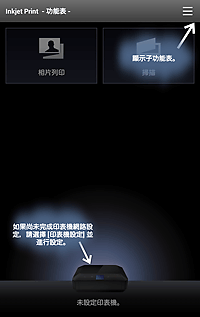 注釋
注釋- 初始啟動時出現授權螢幕。
-
檢查產品名稱是否顯示在
 (印表機)下。
如果顯示,則設定已完成。 不需要執行後續步驟。
如果未顯示,請點選(印表機),然後繼續執行下一步。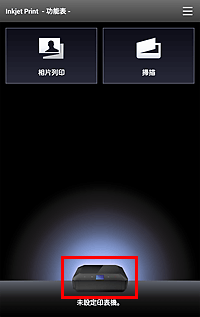
-
點選偵測印表機(Detect Printer)。
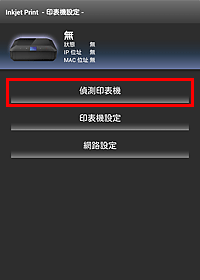
在顯示的螢幕中選擇所用產品以完成設定。 在該情況下,不需要執行後續步驟。
如果未偵測到產品,請執行下一步繼續進行設定。注釋- 偵測可能需要一些時間。
- 如果完成網路連接後仍偵測不到產品,請確保產品與智慧型手機或平板電腦連接到同一存取點。
-
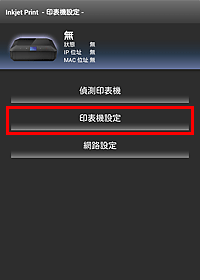
點選印表機設定(Printer Setup)。
-
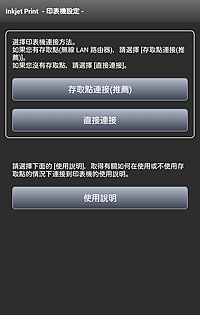
選擇印表機連接方法。
-
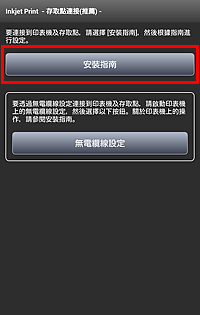
點選安裝指南(Setup Guide)。
-
請按照螢幕上的說明進行設定。
網路設定完成後,返回應用程式螢幕,然後再次執行步驟3(需要時加上步驟4)。
