
MG2900 series Konfiguration
- Android -
Konfigurera skrivaren genom att använda "PIXMA Printing Solutions", ett program för Android.
Med hjälp av "PIXMA Printing Solutions" kan du enkelt skriva ut eller skanna från en smarttelefon eller surfplatta.
Du kan även kontrollera skrivarens bläckmodellnummer och annan information.
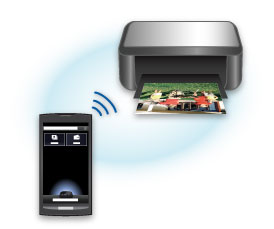
Hämta appen
Hämta kostnadsfritt från Google Play.
 Viktigt!
- I samband med hämtningen måste du registrera ett Google-konto.
- Appen kan hämtas kostnadsfritt. Det kan dock uppstå kostnader när du ansluter till Internet och Google Play.
- Du kan inte hämta appen om ditt operativsystem inte har stöd för appen. Dessutom kanske inte appens hämtningssida visas.
Konfigurera appen
När appen har installerats följer du nedanstående steg för att konfigurera produkten.
 Obs!
Obs!
- Vilka skärmar som visas kan variera beroende på vilken enhet du använder.
-
Kontrollera att produkten är på.
-
Starta appen och tryck sedan på skärmen.
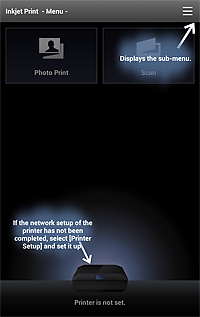 Obs!
Obs!- Licensskärmen visas första gången du startar appen.
-
Kontrollera om produktnamnet visas nedanför
 (Skrivare).
Om det visas har konfigurationen slutförts. Efterföljande steg är inte obligatoriska.
Om det inte visas trycker du på (Skrivare) och fortsätter sedan till nästa steg.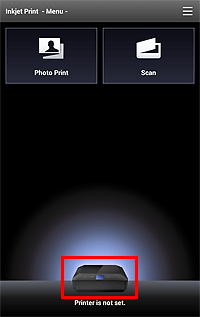
-
Tryck på Id. skrivare (Detect Printer).
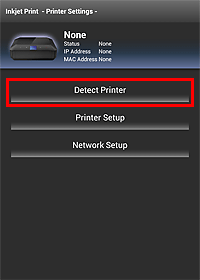
Välj produkten på skärmen som visas för att slutföra konfigurationen. I sådana fall är efterföljande steg inte obligatoriska.
Om din produkt inte upptäcks fortsätter du till nästa steg för att fortsätta med konfigurationen.Obs!- Det kan ta tid innan produkten känns av.
- Om din produkt inte har känts av trots att nätverksanslutningen är klar kontrollerar du att produkten är ansluten till samma åtkomstpunkt som smartphone-enheten eller surfplattan.
-
Tryck på Skrivarinställn. (Printer Setup).
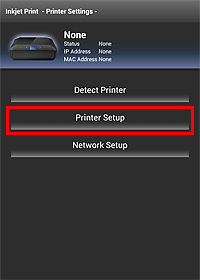
-
Välj en anslutningsmetod för skrivaren.
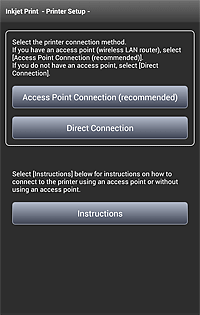
-
Tryck på Installationhandb. (Setup Guide).
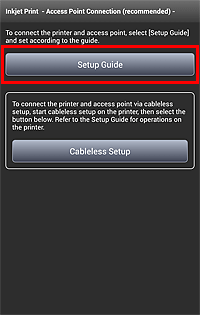
-
Följ anvisningarna på skärmen för att genomföra konfigurationen.
När nätverkskonfigurationen är klar går du tillbaka till programskärmen och utför steg 3 (och steg 4 om det behövs) på nytt.
