
MG2900 series Installatie
- iOS -
U installeert de printer met 'PIXMA Printing Solutions', een toepassing voor iOS.
Met 'PIXMA Printing Solutions' kunt u foto's gemakkelijk afdrukken of scannen vanaf een iPhone, iPad of iPod touch.
U kunt hiermee ook de inktmodelnummers en andere informatie over de printer controleren.

De toepassing downloaden
U kunt de toepassing gratis downloaden via de App Store.
 Belangrijk
- Om de toepassing te kunnen downloaden, moet u zich registreren voor een App Store-account.
- U kunt de toepassing gratis downloaden, maar voor de verbinding met de App Store kunnen kosten in rekening worden gebracht.
- U kunt de toepassing niet downloaden als uw besturingssysteem deze niet ondersteunt. De downloadpagina voor de toepassing verschijnt dan mogelijk niet.
De toepassing instellen
Nadat de toepassing is geïnstalleerd, voert u de volgende stappen uit om het product in te stellen.
 Opmerking
- De weergegeven schermen hangen af van het apparaat.
-
Zorg dat het product is ingeschakeld.
-
Start de toepassing en tik op het scherm.
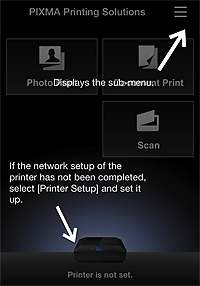
-
Controleer of de naam van uw product wordt weergegeven onder
 (Printer).
Als de naam wordt weergegeven, is de instelling voltooid. U hoeft de volgende stappen dan niet uit te voeren.
Als uw product niet wordt weergegeven, tikt u op (Printer) en gaat u verder met de volgende stap.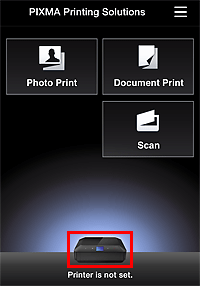
-
Tik op Prtr detect (Detect Printer).
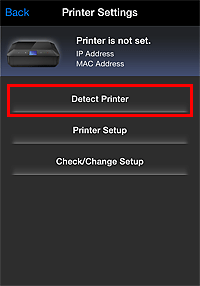
Selecteer uw product in het weergegeven scherm om de instelling te voltooien. In dat geval hoeft u de volgende stappen niet uit te voeren.
Als uw product niet wordt gedetecteerd, gaat u verder met de volgende stap om de instelling te vervolgen.Opmerking- De detectie kan enige tijd duren.
- Als uw product niet wordt gedetecteerd, ook al is de netwerkverbinding voltooid, controleert u of het product is verbonden met hetzelfde toegangspunt als de iPhone/iPad/iPod touch.
-
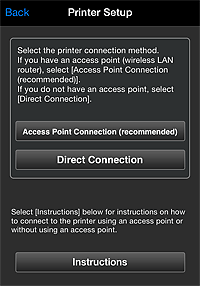
Tik op Printerinstallatie (Printer Setup).
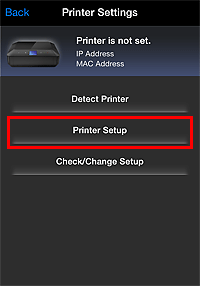
-
Selecteer de verbindingsmethode voor de printer.
-
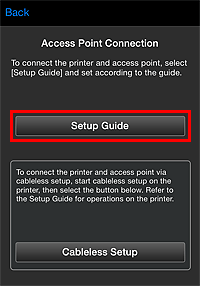
Tik op Installatiehandl. (Setup Guide).
-
Volg de aanwijzingen op het scherm om het netwerk in te stellen.
Nadat de netwerkinstelling is voltooid, keert u terug naar het toepassingsscherm en voert u stap 3 (en zo nodig stap 4) opnieuw uit.
