
MG2900 series - Configuration
- iOS -
Installez l'imprimante à l'aide de l'application « PIXMA Printing Solutions » pour iOS.
En utilisant « PIXMA Printing Solutions », vous pouvez facilement imprimer ou numériser depuis un iPhone, un iPad ou un iPod touch..
Vous pouvez également vérifier les numéros de modèle de l'encre de l'imprimante, de même que d'autres informations.
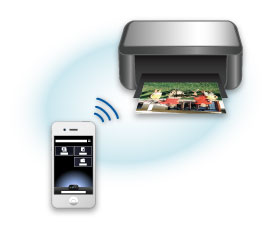
Téléchargement de l'application
Téléchargement gratuit sur l'App Store.
 Important
- Le téléchargement nécessite la création d'un compte App Store.
- L'application peut être téléchargée gratuitement ; cependant, des droits de transmission relatifs à la connexion à l'App Store s'appliquent.
- Vous ne pouvez pas exécuter le téléchargement si l'environnement de votre système d'exploitation ne prend pas en charge l'application. La page de téléchargement de l'application peut également ne pas apparaître.
Configuration de l'application
Après installation de l'application, suivez les étapes ci-dessous pour configurer le produit.
 Remarque
- Les écrans affichés peuvent varier selon votre appareil.
-
Assurez-vous que l'appareil est sous tension.
-
Démarrez l'application puis touchez l'écran.
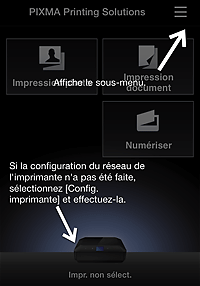
-
Vérifiez si le nom de votre appareil s'affiche ci-dessous
 (Imprimante).
S'il s'affiche, alors il est configuré. Les étapes suivantes ne sont pas nécessaires.
S'il n'apparaît, touchez (Imprimante), puis passez à l'étape suivante.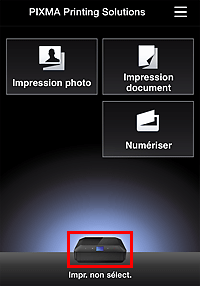
-
Touchez Détect imprim..
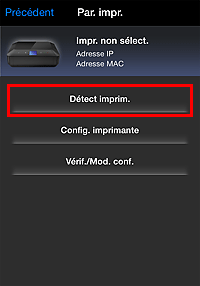
Sélectionnez votre produit sur l'écran qui s'affiche pour terminer la configuration. Dans ce cas, les étapes suivantes ne sont pas nécessaires.
Si votre produit n'est pas détecté, passez à l'étape suivante pour continuer l'installation.Remarque- La détection peut prendre du temps.
- Si votre produit n'est pas détecté bien qu'il soit déjà connecté au réseau, assurez-vous qu'il est connecté au même point d'accès que l'iPhone/iPad/iPod touch.
-
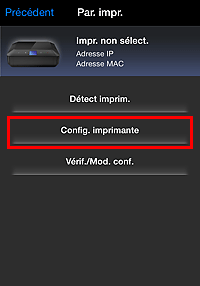
Touchez Config. imprimante.
-
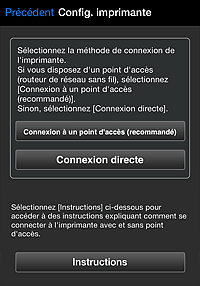
Sélectionnez la méthode de connexion de l'imprimante.
-
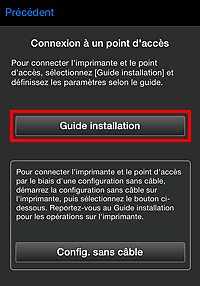
Touchez Guide installation.
-
Suivez les instructions à l'écran pour la configuration.
Lorsque le réseau est configuré, retournez à l'écran de l'application et exécutez à nouveau l'étape 3 (et l'étape 4 si nécessaire).
