
MG2900 series Einrichtung
- iOS -
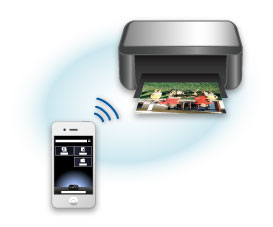
Richten Sie den Drucker mit „PIXMA Printing Solutions“ ein, einer Anwendung für iOS.
Mit „PIXMA Printing Solutions“ können Sie ganz einfach Fotos von einem iPhone, iPad oder iPod touch drucken oder scannen.
Sie können auch die Modellnummer der Tintenpatrone des Druckers und weitere Informationen prüfen.
Herunterladen der Anwendung
Laden Sie die Anwendung kostenlos aus dem App Store herunter.
 Wichtig
- Voraussetzung für den Download ist die Registrierung eines App Store-Kontos.
- Die Anwendung kann kostenlos heruntergeladen werden. Allerdings fallen Übertragungsgebühren für die Verbindung zum App Store an.
- Der Download ist nicht möglich, wenn Ihr Betriebssystem die Anwendung nicht unterstützt. Auch wird die Download-Seite der Anwendung möglicherweise nicht angezeigt.
Anwendungseinrichtung
Befolgen Sie nach Abschluss der Anwendungsinstallation die unten stehenden Schritte, um das Produkt einzurichten.
 Hinweis
- Die angezeigten Bildschirme können je nach Gerät variieren.
-
Stellen Sie sicher, dass das Produkt eingeschaltet ist.
-
Starten Sie die Anwendung, und tippen Sie dann auf den Bildschirm.
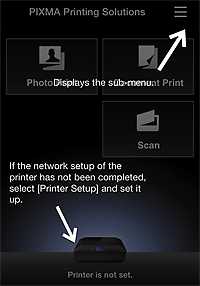
-
Prüfen Sie, ob der Produktname unter
 (Drucker) angezeigt wird.
Wird er angezeigt, wurde die Einrichtung abgeschlossen. Die nachfolgenden Schritte sind nicht erforderlich.
Wird er nicht angezeigt, tippen Sie auf (Drucker). Fahren Sie dann mit dem nächsten Schritt fort.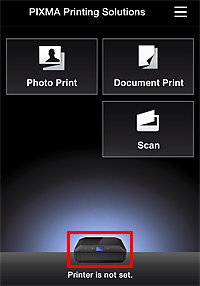
-
Tippen Sie auf Druckererkenng (Detect Printer).
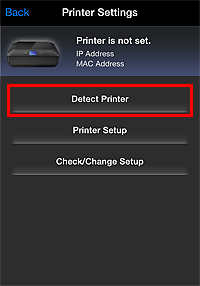
Wählen Sie das Produkt im angezeigten Bildschirm aus, um die Einrichtung abzuschließen. In diesem Fall sind die nachfolgenden Schritte nicht erforderlich.
Sollte Ihr Produkt nicht erkannt werden, setzen Sie die Einrichtung mit dem nächsten Schritt fort.Hinweis- Die Erkennung dauert möglicherweise eine Weile.
- Falls Ihr Produkt nicht erkannt wird, obwohl die Netzwerkverbindung bereits hergestellt wurde, sollten Sie überprüfen, ob das Produkt mit demselben Zugriffspunkt verbunden ist wie die Geräte iPhone/iPad/iPod touch.
-
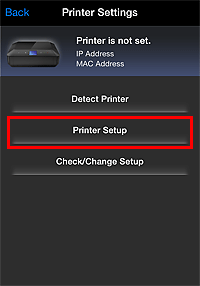
Tippen Sie auf Druckereinricht. (Printer Setup).
-
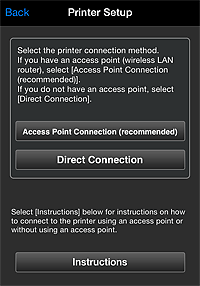
Wählen Sie die Verbindungsmethode des Druckers aus.
-
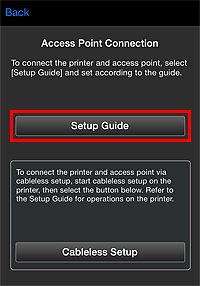
Tippen Sie auf Einrichtungshandb. (Setup Guide).
-
Folgen Sie zum Einrichten den Bildschirmanweisungen.
Wechseln Sie nach Abschluss der Netzwerkeinrichtung zurück zum Anwendungsbildschirm, und führen Sie erneut Schritt 3 (und bei Bedarf Schritt 4) aus.
