
MAXIFY MB5400 seriesChuẩn bị Máy in
Chuẩn bị máy in cho lần sử dụng đầu tiên.
 Lưu ý
Lưu ý
-
Nếu bạn đã hoàn tất việc chuẩn bị nguồn, bình mực và giấy cũng như chọn cách sử dụng máy in bằng cách tham khảo sổ tay "Hướng dẫn bắt đầu" được cung cấp kèm máy in, hãy tiếp tục thiết lập máy in.
Chuẩn bị Nguồn, Bình mực và Giấy
 Quan trọng
- Không kết nối dây cáp khác ngoài dây nguồn trong khi đang chuẩn bị máy in.
-
Kiểm tra các phụ kiện.
Đảm bảo các phụ kiện hiển thị trong minh họa sau đều được kèm theo.
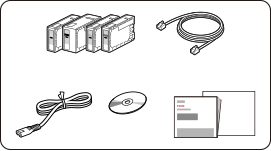 Quan trọng
- CD-ROM cài đặt chỉ dành cho Windows.
-
Tháo vật liệu bảo vệ ra và bật máy in.
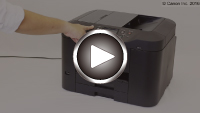 Quan trọng
- Gỡ bỏ băng dính màu cam và cả phim ở bên ngoài.
Lưu ý- Tùy thuộc vào quốc gia hoặc vùng của bạn, màn hình để chọn ngôn ngữ và vùng có thể xuất hiện.
- Để biết chi tiết về việc gửi thông tin đến Canon, xem tại đây.
-
Lắp bình mực.
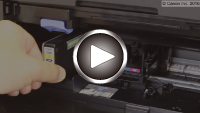 Quan trọng
- Không thể tháo bình mực đã lắp cho đến khi thông báo thay thế xuất hiện.
-
Nạp giấy thường A4.
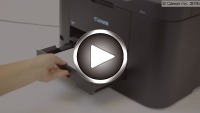 Lưu ý
Lưu ý- Hoặc, sử dụng giấy thường cỡ Letter.
- Giấy đã nạp sẽ được sử dụng để in thử.
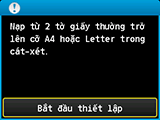
Khi màn hình sau đây xuất hiện, gõ nhẹ vào Bắt đầu thiết lập(Start setup).
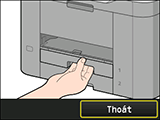
Khi màn hình sau đây xuất hiện, gõ nhẹ vào Thoát(Exit).
-
Chọn cách sử dụng máy in.
Khi kết nối với các thiết bị sau đây
- Máy tính
-
Smartphone/máy tính bảng
- iOS
- Android (không bật NFC)
Khi chỉ sử dụng máy in mà không kết nối với máy tính/smartphone/máy tính bảng
Lưu ý- Để tìm hiểu chi tiết về các loại kết nối, hãy xem Các phương thức kết nối khả dụng trên Máy in.
Kết nối qua Mạng LAN không dây
-
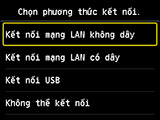
Gõ nhẹ vào Kết nối mạng LAN không dây(Wireless LAN connection).
-
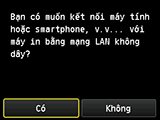
Gõ nhẹ vào Có(Yes).
Khi màn hình sau đây xuất hiện, thực hiện thiết lập để máy in sẵn sàng sử dụng.
Thiết lập kết nối giữa máy in và máy tính, smartphone hoặc máy tính bảng, hoặc cài đặt các ứng dụng bằng cách tham khảo trang này.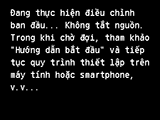 Lưu ý
Lưu ý- Để biết các cài đặt khi sử dụng AirPrint hoặc Google Cloud Print, xem Khi sử dụng AirPrint hoặc Google Cloud Print.
- Một số chức năng không khả dụng ở một số quốc gia hoặc khu vực nhất định.
Kết nối qua Mạng LAN có dây
-
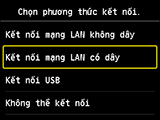
Gõ nhẹ vào Kết nối mạng LAN có dây(Wired LAN connection).
-
Gõ nhẹ vào Có(Yes).
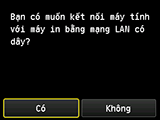
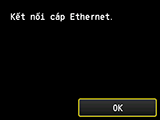
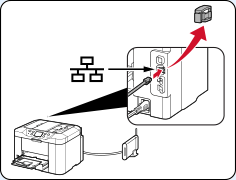
Khi màn hình sau đây xuất hiện, hãy kết nối máy in với một thiết bị mạng như bộ định tuyến có cáp Ethernet.
-
Gõ nhẹ vào OK.
Khi màn hình sau đây xuất hiện, thực hiện thiết lập để máy in sẵn sàng sử dụng.
Thiết lập kết nối giữa máy in và máy tính, smartphone hoặc máy tính bảng, hoặc cài đặt các ứng dụng bằng cách tham khảo trang này.
Kết nối qua USB
-
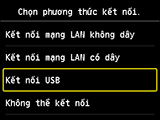
Gõ nhẹ vào Kết nối USB(USB connection).
-
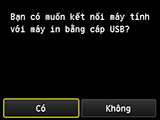
Gõ nhẹ vào Có(Yes).
Khi màn hình sau đây xuất hiện, thực hiện thiết lập để máy in sẵn sàng sử dụng.
Thiết lập kết nối giữa máy in và máy tính, smartphone hoặc máy tính bảng, hoặc cài đặt các ứng dụng bằng cách tham khảo trang này.

© Canon Inc. 2016