
MAXIFY MB2700 seriesPriprava tiskalnika
Pripravite tiskalnik za prvo uporabo.
 Opomba
-
Če ste omogočili napajanje, pripravili črnilne vložke in papir ter izbrali način uporabe tiskalnika v skladu z natisnjenim priročnikom »Navodila za postavitev in začetek uporabe«, ki je priložen tiskalniku, nadaljujte z nastavitvijo tiskalnika.
Priprava napajanja, črnilnih vložkov in papirja
 Pomembno
- Med pripravo tiskalnika ne priključujte nobenih drugih kablov razen napajalnega kabla.
-
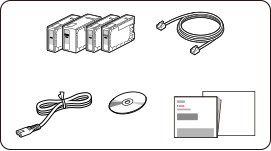
Preverite dodatno opremo.
Prepričajte se, da je vključena dodatna oprema, prikazana na spodnji sliki.
 Pomembno
- Namestitveni CD je na voljo samo za sistem Windows.
-
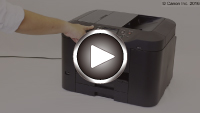
Odstranite zaščitni material ter vklopite tiskalnik.
 Pomembno
- Odstranite oranžni trak in film tudi na zunanji strani.
Opomba- Odvisno od države ali regije nakupa se lahko prikaže zaslon za izbiro jezika in regije.
- Za podrobnosti o pošiljanju podatkov družbi Canon glejte tukaj.
-
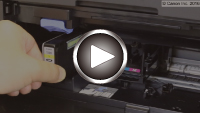
Namestite črnilne vložke.
 Pomembno
- Nameščenih črnilnih vložkov ni mogoče odstraniti, dokler se ne prikaže sporočilo z obvestilom o zamenjavi.
-
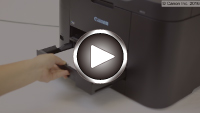
Naložite navaden papir velikosti A4.
 Opomba
- Uporabite lahko tudi navaden papir velikosti Letter.
- Naloženi papir bo uporabljen za poskusno tiskanje.
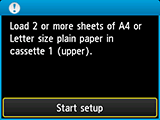
Ko se prikaže naslednji zaslon, tapnite Začnite nastavitev (Start setup).
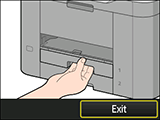
Ko se prikaže naslednji zaslon, tapnite Izhod (Exit).
-
Izberite način uporabe tiskalnika.
Pri vzpostavljanju povezave z naslednjimi napravami
- Računalnik
-
Pametni telefon/tablični računalnik
- iOS
- Android (ne podpira funkcije NFC)
- Povezovanje prek brezžične povezave LAN
- Povezovanje prek žične povezave LAN
- Povezava prek možnosti USB
Uporaba tiskalnika brez povezave z računalnikom, pametnim telefonom ali tabličnim računalnikom
Opomba- Za podrobnosti o vrstah povezave glejte razdelek Načini povezave, ki so na voljo v tiskalniku.
Povezovanje prek brezžične povezave LAN
-
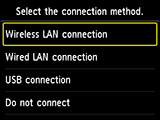
Tapnite Brezžična povezava LAN (Wireless LAN connection).
-
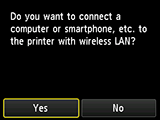
Tapnite Da (Yes).
Ko se prikaže naslednji zaslon, izvedite nastavitev, s katero boste tiskalnik pripravili za uporabo.
Nastavite povezavo med tiskalnikom in računalnikom, pametnim telefonom ali tabličnim računalnikom oz. namestite aplikacije po navodilih na tem spletnem mestu.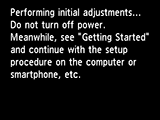 Opomba
- Za nastavitve, ko uporabljate AirPrint ali Google Cloud Print, glejte Pri uporabi storitve AirPrint ali Google Cloud Print.
- Nekatere funkcije v določenih državah ali regijah morda niso na voljo.
Povezovanje prek žične povezave LAN
-
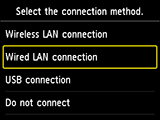
Tapnite Povezava z žičnim omrežjem LAN (Wired LAN connection).
-
Tapnite Da (Yes).
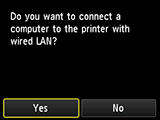
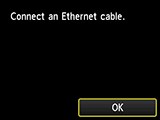
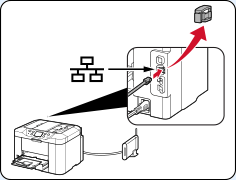
Ko se prikaže naslednji zaslon, s kablom Ethernet povežite tiskalnik in omrežno napravo, kot je usmerjevalnik.
-
Tapnite OK.
Ko se prikaže naslednji zaslon, izvedite nastavitev, s katero boste tiskalnik pripravili za uporabo.
Nastavite povezavo med tiskalnikom in računalnikom, pametnim telefonom ali tabličnim računalnikom oz. namestite aplikacije po navodilih na tem spletnem mestu.
Povezava prek možnosti USB
-
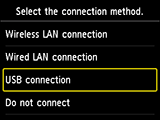
Tapnite Povezava USB (USB connection).
-
Tapnite Da (Yes).
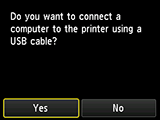
Ko se prikaže naslednji zaslon, izvedite nastavitev, s katero boste tiskalnik pripravili za uporabo.
Nastavite povezavo med tiskalnikom in računalnikom, pametnim telefonom ali tabličnim računalnikom oz. namestite aplikacije po navodilih na tem spletnem mestu.

© Canon Inc. 2016