


 Ställa in - Ansluta telefonlinjen
Upprätta en linjeanslutning och gör olika inställningar för att använda faxfunktionerna.
-
Kontrollera att skrivaren är på.
-
Tryck på knappen
 Inställningar (Setup) på skrivaren.
 -
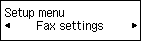
Använd knapparna

 för att välja Faxinställningar (Fax settings).
 -
Tryck på OK.
-
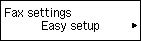
Kontrollera att Enkla inställningar (Easy setup) har valts och tryck sedan på knappen OK.
-
Kontrollera att Starta inställningar (Start setup) har valts och tryck sedan på knappen OK.

-
Anslut den medföljande telefonkabeln till skrivarens uttag (märkt
 på baksidan).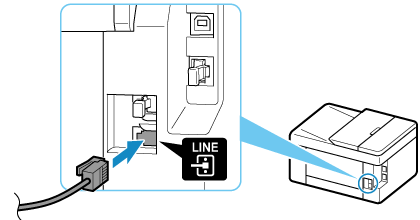
 Obs!
Obs!-
För användare i Storbritannien:
Om det inte går att ansluta kontakten på den externa enheten till uttaget på skrivaren måste du köpa en BT-adapter som du ansluter på följande sätt:
Koppla BT-adaptern till telefonsladden som ansluter den externa enheten och anslut sedan BT-adaptern till kontakten för den externa enheten.
-
-
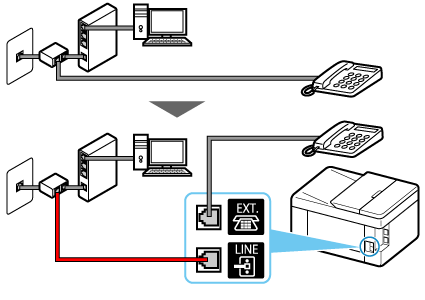
Anslut den andra änden av telefonkabeln till ett xDSL-modem eller en linjedelare.
<Anslutningsexempel>
xDSL-modem med inbyggd linjedelare
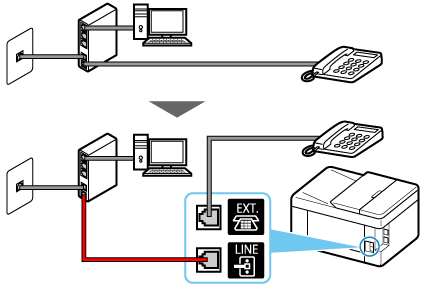
Linjedelare + xDSL-modem
-
Tryck på OK.

-
Ta bort locket från skrivarens uttag (märkt
 på baksidan) och anslut sedan skrivaren till en telefon med telefonkabeln.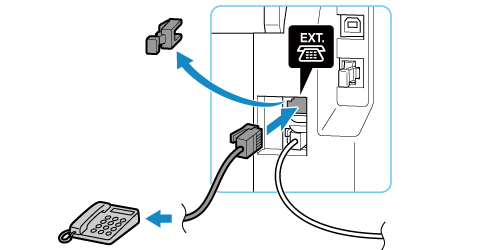
-
Tryck på OK.

-
Tryck på OK om du vill göra ett anslutningstest för att kontrollera att telefonlinjen är ansluten på rätt sätt.

Om ingen av ovanstående åtgärder löser problemet kan skrivaren vara defekt eller så kan problemet orsakas av andra skäl.
Var god kontakta närmaste Canon-servicecenter eftersom vi behöver kontrollera den detaljerade statusen.
-
Välj Endast fax (Fax only) och tryck sedan på OK.

-
Tryck på OK.
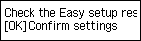
-
Kontrollera de angivna inställningarna och tryck sedan på knappen OK.
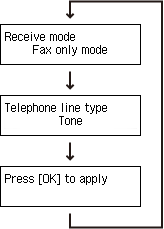
-
Kontrollera om du hör pipljud (signaltoner) när du ringer från telefonen.
Om du inte hör signaltoner, ställ in pulsuppringning.
Telefonlinjeanslutningen är klar.
Ställ sedan in avsändarinformation och datum och tid. Gå till nästa sida.
