


 Nastavenie – pripojenie telefónnej linky
Pripojenie k linke a výber rôznych nastavení na používanie funkcií faxovania.
-
Skontrolujte, či je tlačiareň zapnutá.
-
Pomocou tlačidiel

 vyberte možnosť Fax.
Ak sa možnosť Fax nezobrazí, stlačte tlačidlo
 DOMOV (HOME).
 -
Stlačte tlačidlo OK.
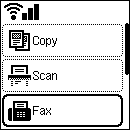
Spustí sa sprievodca Jednoduché nastavenie (Easy setup).
-
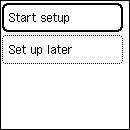
Skontrolujte, či je vybratá možnosť Spustiť nastavenie (Start setup), a potom stlačte tlačidlo OK.
-
Pripojte dodaný telefónny kábel ku konektoru tlačiarne (označenému
 na zadnej strane).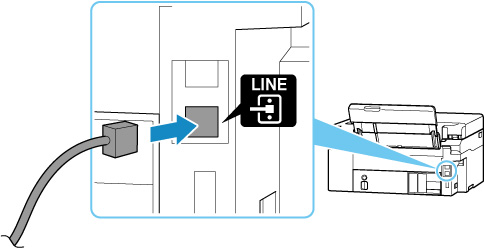
 Poznámka
-
Pre používateľov v Spojenom kráľovstve:
Ak konektor externého zariadenia nemožno pripojiť ku konektoru na tlačiarni, budete si musieť dokúpiť adaptér siete B.T. a pripojiť ho nasledujúcim spôsobom:
Nasaďte adaptér siete B.T. na telefónny kábel pripojený k externému zariadeniu a potom pripojte adaptér siete B.T. ku konektoru externého zariadenia.
-
-
Pripojte druhý koniec telefónneho kábla k zariadeniu, akým je modem alebo separátor.
<Príklad pripojenia>
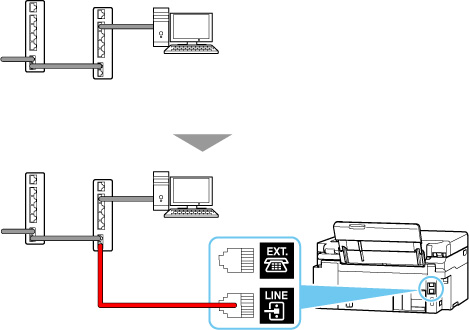
-
Stlačte tlačidlo OK.
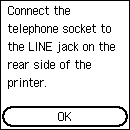
-
Stlačte tlačidlo OK, pretože k tlačiarni nebudete pripájať telefón.
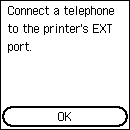
-
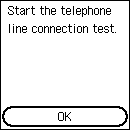
Stlačte tlačidlo OK a vykonajte test pripojenia na kontrolu správneho pripojenia telefónnej linky.
Ak žiadne z uvedených opatrení problém nevyrieši, tlačiareň môže byť poškodená alebo môže byť problém spôsobený nejakým iným dôvodom.
Keďže potrebujeme skontrolovať podrobný stav, obráťte sa na najbližšie servisné stredisko Canon.
-
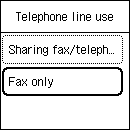
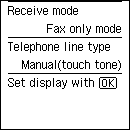
Vyberte možnosť Iba fax (Fax only) a potom stlačte tlačidlo OK.
-
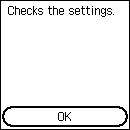
Stlačte tlačidlo OK.
-
Skontrolujte zadané nastavenia a potom stlačte tlačidlo OK.
-
Skontrolujte, či pri vytáčaní pomocou telefónu počujete pípnutia (tóny signálu).
Ak nepočujete tóny, nastavte pulzné vytáčanie.
Pripojenie telefónnej linky je dokončené.
V ďalšom kroku nastavte informácie o odosielateľovi spolu s dátumom a časom. Prejdite na nasledujúcu stranu.
