


 設定 - 連接電話線路
進行線路連接和各種設定以便使用傳真功能。
-
確保印表機電源已開啟。
-
按印表機上的
 [設定(Setup)]按鈕。
 -
使用

 按鈕選擇傳真設定(Fax settings)。
 -
按OK按鈕。
![[設定功能表]螢幕:選擇[傳真設定]](images/English/fsg-s005.gif)
-
確保已選擇簡易設定(Easy setup),然後按OK按鈕。
![[傳真設定]螢幕:選擇[簡易設定]](images/English/fsg-s006.gif)
-
確保已選擇開始設定(Start setup),然後按OK按鈕。
![[簡易設定]螢幕:選擇[開始設定]](images/English/fsg-s007.gif)
-
將隨附的電話線連接至印表機的插座(後部有
 標記)。
標記)。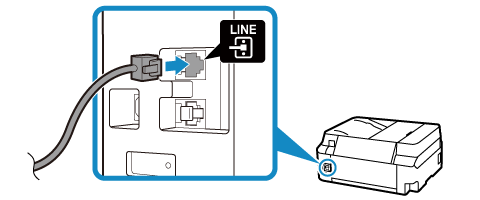
-
對於英國使用者:
如果外部裝置的連接器無法連接至印表機插座,則需要購買B.T.轉接器並按如下所示連接:
將B.T.轉接器安裝到連接外部裝置的電話線,然後將B.T.轉接器連接到外部裝置插座。
-
-
將電話線的另一端連接至牆壁插座。
<連接範例>
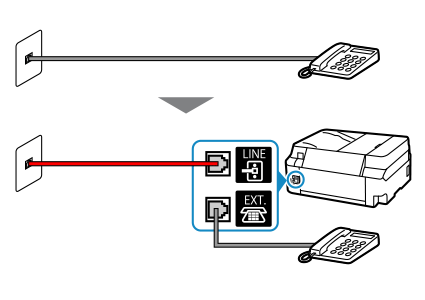
-
按OK按鈕。
![[簡易設定]螢幕:[連接電話插座和裝置後側的LINE插座]](images/English/fsg-s013.gif)
-
取下印表機插座(後部有
 標記)上的保護蓋,然後使用電話線連接印表機和電話。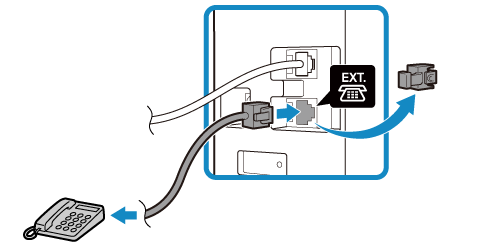
-
如果只有一份電話線路合約,則無法將電話和傳真機並連至不同的牆壁插座(分接連接)。
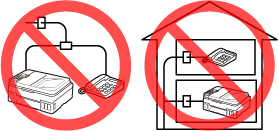
-
-
按OK按鈕。
![[簡易設定]螢幕:[連接電話至裝置的外部連接埠]](images/English/fsg-s017.gif)
-
按OK按鈕執行連接測試,以檢查電話線路是否正確連接。
![[簡易設定]螢幕:[開始電話線路連接測試]](images/English/fsg-s019.gif)
如果上述措施均無法解決此問題,則印表機可能損壞,或問題可能由其他原因導致。
由於需要檢查詳細情況,請與最近的Canon服務中心聯絡。
-
確保已選擇共用傳真/語音(Sharing FAX/voice),然後按OK按鈕。
![[電話線路的使用]螢幕:選擇[共用傳真/語音]](images/English/fsg-s029.gif)
-
按OK按鈕。
![[簡易設定]螢幕:[檢查簡易設定結果]](images/English/fsg-s089.gif)
-
檢查指定的設定,然後按OK按鈕。
![[簡易設定]螢幕:檢查傳真設定](images/English/fsg-s030.gif)
-
檢查從電話撥號時是否聽到嗶嗶聲/嘟嘟聲(信號音)。
如果沒有聽到信號音,請設定脈衝撥號。
電話線路連接完成。
下一步,設定傳送方資訊與日期和時間。 請轉到下一頁。
