


 الإعداد - تعيين معلومات المرسِل والتاريخ والوقت
قم بتعيين معلومات المرسِل والتاريخ والوقت.
قم بتسجيل اسم مستخدم ورقم الهاتف/الفاكس الخاص بك لطباعتهما بوصفهما معلومات المرسل مع التاريخ والوقت على الورقة الخاصة بمستلم الفاكس.
- نوصي بتسجيل معلومات المستخدم لأن جهاز الفاكس الخاص بالمستلم قد يرفض الفاكسات التي لا تحتوي على معلومات المرسِل.
-
اضغط على الزر
 (إعداد (Setup)) في الطابعة.
 -
استخدم الزرين

 لتحديد Fax settings.
 -
اضغط على الزر موافق (OK).
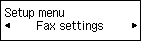
-
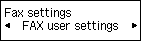
حدد FAX user settings، ثم اضغط على الزر موافق (OK).
-
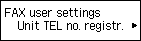
تأكد من تحديد Unit TEL no. registr.، ثم اضغط على الزر موافق (OK).
-
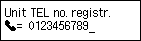
استخدم الأزرار الرقمية لإدخال رقم الهاتف، ثم اضغط على الزر موافق (OK).
-
تأكد من تحديد Unit name registr.، ثم اضغط على الزر موافق (OK).
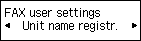
-
أدخل Username ثم اضغط على الزر موافق (OK).
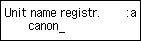
تم الانتهاء من إعدادات معلومات المرسل.
بعد ذلك، قم بتعيين التاريخ والوقت. -
اضغط على الزر
(إعداد (Setup)) في الطابعة. -
استخدم الزرين
لتحديد Device settings. -
اضغط على الزر موافق (OK).
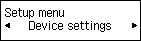
-
حدد Dev. user settings، ثم اضغط على الزر موافق (OK).
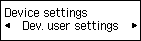
-
تأكد من تحديد Date/time setting، ثم اضغط على الزر موافق (OK).
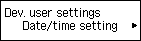
-
استخدم الزرين
لنقل المؤشر إلى الموضع المستهدف، ثم استخدم الأزرار الرقمية لإدخال آخر رقمين من الشهر/اليوم/السنة والساعة (تنسيق 24 ساعة)/الدقيقة.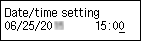
- ما تراه على الشاشة يختلف وفقا للبلد أو المنطقة التي قمت بشراء الطابعة منها.
-
تحقق من التفاصيل التي تم إدخالها، ثم اضغط على الزر موافق (OK).
تم الانتهاء من إعدادات ضبط التاريخ والوقت.
انتقل إلى الصفحة التالية.
