
Canon PRINT ile Yazıcıyı Kaydettirme - Android -
Canon PRINT İndirme
Uygulamayı Canon PRINT'i İndir bölümünden indirin.
Canon PRINT ile Yazıcıyı Kaydettirme
Yazıcıyı uygulamaya kaydetmek için aşağıdaki adımları uygulayın.
 Önemli
- Kablosuz yönlendiriciniz varsa, akıllı telefonunuzu veya tabletinizi (bundan sonra "akıllı telefon" olarak anılacaktır) kablosuz yönlendiricisine bağlayın.
- Kablosuz yönlendiriciniz yoksa, akıllı telefonunuzun Wi-Fi ayarları ekranında Wi-Fi'ı etkinleştirin.
- İşlem prosedürü için akıllı telefon veya kablosuz yönlendiricisiyle birlikte verilen el kitabına bakın ya da akıllı telefon veya kablosuz yönlendiricisinin üreticisine başvurun.
Bu bölümdeki açıklamalar, Android 8.0 kullanılırken görüntülenen ekranları temel almaktadır.
 Not
Not
- Görüntülenen ekranlar akıllı telefonunuza bağlı olarak değişiklik gösterebilir.
-
Yazıcının açık olduğundan emin olun.
-
Uygulamayı başlatın.
-
Evet (Yes) öğesine dokunun.
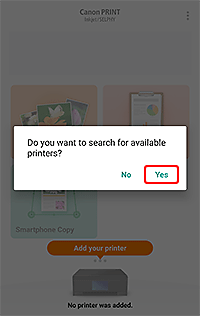
Yazıcınızı kaydetmek için ekran yönergelerini takip edin.
Aşağıdaki ekran görüntülendiğinde yazıcı kaydı tamamlanır. Gerektiği şekilde ayarlara veya diğer işlemlere geçin.
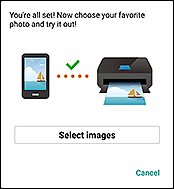
Bu ekran görüntülenmiyorsa, bkz. Mevcut Yazıcı Bulunamazsa.
Not- Canon PRINT ile yazdırma hakkında bkz. Akıllı Telefondan veya Tabletten Yazdırma.
Mevcut Yazıcı Bulunamazsa
Not
-
Yordam sırasında dahi aşağıdaki ekran görüntülendiğinde, yazıcı kaydı tamamlanır. Gerektiği şekilde ayarlara veya diğer işlemlere geçin.
-
Yazıcının açık olduğundan emin olun.
-
Uygulamayı başlatın.
-
Evet (Yes) öğesine dokunun.
-
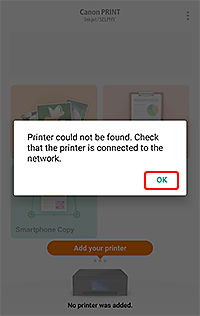
Tamam (OK) seçeneğine dokunun.
-
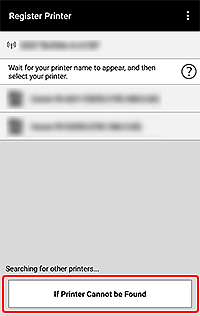
Yazıcı Bulunamıyorsa (If Printer Cannot be Found) öğesine dokunun.
-
Otomatik Bağlantı (önerilir) (Auto Connection (recommended)) öğesine dokunun.
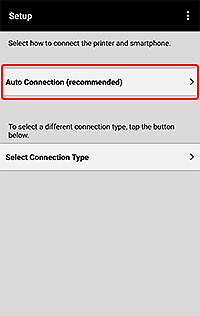
Yazıcınızı kaydetmek için ekran yönergelerini takip edin.
Aşağıdaki ekran görüntülendiğinde yazıcı kaydı tamamlanır. Gerektiği şekilde ayarlara veya diğer işlemlere geçin.
