
將印表機註冊至Canon PRINT - Android -
下載Canon PRINT
從下載Canon PRINT下載應用程式。
將印表機註冊至Canon PRINT
遵照以下步驟在應用程式中註冊印表機。
 重要事項
重要事項
- 如果有無線路由器,請將智慧型手機或平板電腦(以下簡稱「智慧型手機」)連接至無線路由器。
- 如果沒有無線路由器,請在智慧型手機的Wi-Fi設定螢幕中啟用Wi-Fi。
- 關於操作步驟,請參見智慧型手機或無線路由器隨附的手冊,或聯絡智慧型手機或無線路由器的製造商。
本節的描述基於使用Android 8.0時顯示的螢幕。
 注釋
注釋
- 根據所用智慧型手機的不同,顯示的螢幕可能不同。
-
確認印表機是否已開啟。
-
啟動應用程式。
-
點選是(Yes)。

遵照螢幕上的說明註冊印表機。
顯示以下螢幕時,印表機註冊完成。 視乎需要繼續執行設定或其他操作。
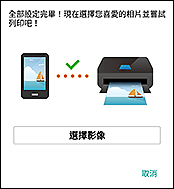
如果未顯示此螢幕,請參見如果未找到可用印表機。
注釋- 關於如何使用Canon PRINT執行列印,請參見從智慧型手機或平板電腦進行列印。
如果未找到可用印表機
注釋
-
即使在此操作中顯示以下螢幕,印表機註冊也已完成。視乎需要繼續執行設定或其他操作。
-
確認印表機是否已開啟。
-
啟動應用程式。
-
點選是(Yes)。
-
點選確定(OK)。
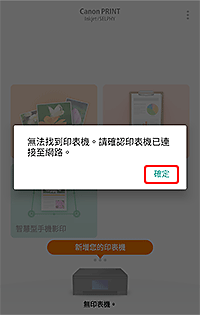
-
點選如果找不到印表機(If Printer Cannot be Found)。
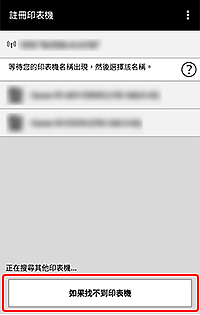
-
點選自動連接(推薦)(Auto Connection (recommended))。

遵照螢幕上的說明註冊印表機。
顯示以下螢幕時,印表機註冊完成。 視乎需要繼續執行設定或其他操作。
