
De printer registreren bij Canon PRINT - Android -
Canon PRINT downloaden
Download de app via Canon PRINT downloaden.
De printer registreren bij Canon PRINT
Registreer volgens onderstaande stappen de printer met de app.
 Belangrijk
- Als u een draadloze router hebt, verbindt u uw smartphone of tablet (hierna 'smartphone' genaamd) met de draadloze router.
- Als u geen draadloze router hebt, schakelt u Wi-Fi in het scherm Wi-Fi-instellingen op uw smartphone in.
- Raadpleeg de handleiding bij de smartphone of draadloze router of neem contact op met de fabrikant van de smartphone of draadloze router voor informatie over de procedure.
In dit gedeelte worden de beschrijvingen gebaseerd op de schermen die worden weergegeven wanneer u Android 8.0 gebruikt.
 Opmerking
- De weergegeven schermen hangen af van uw smartphone.
-
Controleer of de printer is ingeschakeld.
-
Start de app.
-
Tik op Ja (Yes).
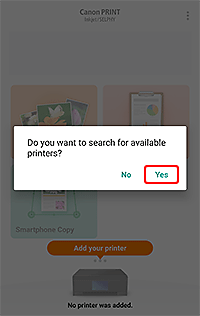
Volg de instructies op het scherm voor het registreren van uw printer.
Wanneer het volgende scherm wordt weergegeven, is de printerregistratie voltooid. Ga zo nodig verder met de instellingen of andere bewerkingen.
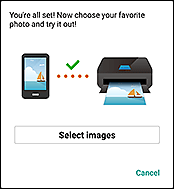
Als dit scherm niet wordt weergegeven, raadpleegt u Als beschikbare printer niet wordt gevonden.
Opmerking- Zie Afdrukken vanaf een smartphone of tablet voor meer informatie over afdrukken met Canon PRINT.
Als beschikbare printer niet wordt gevonden
Opmerking
-
Wanneer het volgende scherm ook tijdens de procedure wordt weergegeven, is de printerregistratie voltooid. Ga zo nodig verder met de instellingen of andere bewerkingen.
-
Controleer of de printer is ingeschakeld.
-
Start de app.
-
Tik op Ja (Yes).
-
Tik op OK.
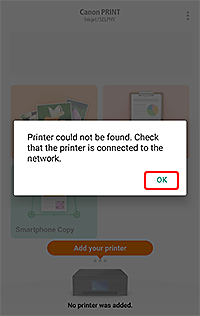
-
Tik op Als de printer niet kan worden gevonden (If Printer Cannot be Found).
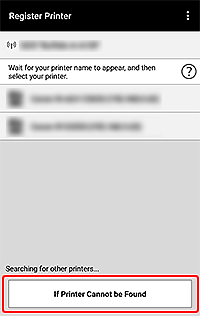
-
Tik op Automatisch verbinden (aanbevolen) (Auto Connection (recommended)).
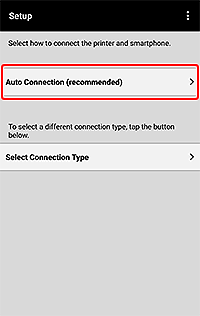
Volg de instructies op het scherm voor het registreren van uw printer.
Wanneer het volgende scherm wordt weergegeven, is de printerregistratie voltooid. Ga zo nodig verder met de instellingen of andere bewerkingen.
