
透過Bluetooth通訊可使用的功能
如果安裝了Canon PRINT的智慧型手機或平板電腦(以下簡稱「智慧型手機」)和印表機支援Bluetooth通訊,則可以配對裝置(透過Bluetooth通訊執行連接)。
如果使用Android智慧型手機,一旦配對裝置,就可以從應用程式執行列印或掃描。
 注釋
注釋
- 關於支援Bluetooth的印表機,請參見支援Bluetooth的型號清單。
- 如果智慧型手機的Android版本為5.0、4.4、4.3、4.2或4.1,則無法與印表機執行Bluetooth通訊。
- 不保證此應用程式的Bluetooth通訊功能在所有智慧型手機(Android)都可以使用。即使您的智慧型手機滿足作業要求,根據智慧型手機型號,也可能無法使用Bluetooth通訊。
- Bluetooth通訊的最大範圍為10m/33ft.。 如果障礙物導致訊號強度差,通訊範圍可能顯著減小。 如果可能,請在沒有障礙物的位置使用Bluetooth通訊。
下載應用程式
從下載Canon PRINT下載應用程式。
配對智慧型手機和印表機
安裝應用程式後,請遵照以下步驟與印表機配對。
-
確認印表機是否已開啟。
-
啟動應用程式。
-
點選更多(More)。
-
點選Bluetooth 設定(Bluetooth Setup)。
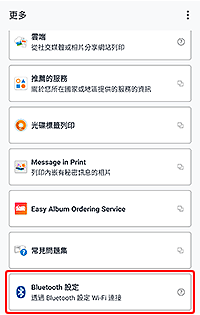
遵照螢幕上的說明配對智慧型手機和印表機。
如果使用Android智慧型手機,配對完成後,就可以從應用程式執行列印或掃描。
注釋- 配對會啟用印表機的自動電源設定。
使用Bluetooth通訊列印(僅限Android)
如果使用Android智慧型手機,可以在完成配對後透過Bluetooth通訊執行列印。
-
點選相片列印(Photo Print)或文件列印(Document Print)。
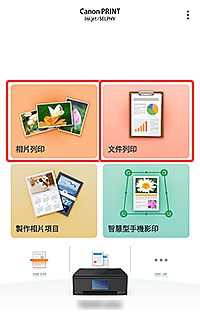
-
選擇要列印的影像或文件。
-
根據需要指定份數、紙張大小和其他設定。
-
點選列印(Print)。
列印(Print)中顯示 (Bluetooth標記)時,可透過Bluetooth通訊執行列印。
