
Функции, доступные при использовании системы связи Bluetooth
Если смартфон или планшет (далее «смартфон»), на котором установлено приложение Canon PRINT, и принтер поддерживают систему связи Bluetooth, устройства можно подключать друг к другу по интерфейсу Bluetooth.
Если используется смартфон Android, сразу после подключения устройств можно выполнять печать или сканирование из приложения.
 Примечание.
- Принтеры, поддерживающие систему связи Bluetooth, указаны в разделе Список моделей, поддерживающих Bluetooth.
- На смартфоне с версией Android 5.0, 4.4, 4.3, 4.2 или 4.1 подключение к принтеру по интерфейсу Bluetooth невозможно.
- Функции для связи по интерфейсу Bluetooth, предусмотренные в данном приложении, могут не поддерживаться некоторыми смартфонами (на базе Android). Даже если смартфон отвечает требованиям, необходимым для работы приложения, на смартфонах некоторых моделей связь по интерфейсу Bluetooth может оказаться невозможной.
- Максимальная дальность соединения через систему связи Bluetooth составляет 10 метров (33 фута). Если уровень сигнала слишком низок из-за помех, дальность соединения может быть значительно меньше. Если это возможно, используйте соединение через систему связи Bluetooth в том месте, где нет помех.
Загрузка приложения
Загрузите приложение отсюда: Загрузка Canon PRINT.
Подключение смартфона к принтеру
После установки приложения выполните следующие действия для подключения к принтеру.
-
Убедитесь, что принтер включен.
-
Запустите приложение.
-
Коснитесь элемента Еще (More).
-
Коснитесь элемента Настройка Bluetooth (Bluetooth Setup).
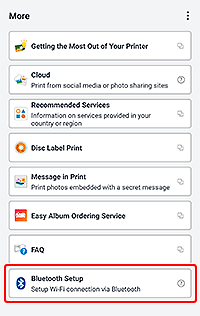
Чтобы подключить смартфон к принтеру, следуйте инструкциям на экране.
Если используется смартфон Android, сразу после подключения можно выполнять печать или сканирование из приложения.
Примечание.- При подключении включается автоматическое управление питанием принтера.
Печать через соединение Bluetooth (только Android)
При использовании смартфона Android после подключения можно выполнять печать по интерфейсу Bluetooth.
-
Коснитесь элемента Фотопечать (Photo Print) или Печать документа (Document Print).
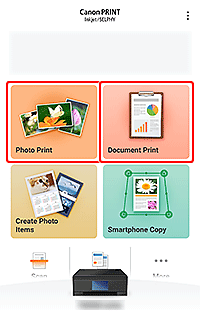
-
Выберите изображение или документ, которые нужно напечатать.
-
Укажите число копий, размер бумаги и другие параметры.
-
Коснитесь элемента Печать (Print).
Если в области Печать (Print) отображается значок  (значок Bluetooth), для печати используется соединение по интерфейсу Bluetooth.
