
Fungsi yang Tersedia dengan Komunikasi Bluetooth
Jika ponsel pintar atau tablet (selanjutnya disebut sebagai "ponsel pintar") yang telah diinstal Canon PRINT serta pencetak Anda mendukung komunikasi Bluetooth, Anda dapat memasangkan perangkat (menghubungkannya melalui komunikasi Bluetooth).
Jika menggunakan ponsel pintar Android, setelah memasangkan perangkat, Anda akan dapat mencetak atau memindai dari aplikasi.
 Catatan
- Untuk pencetak yang mendukung komunikasi Bluetooth, lihat Daftar Model yang Mendukung Bluetooth.
- Jika versi Android ponsel pintar Anda adalah 5.0, 4.4, 4.3, 4.2, atau 4.1, komunikasi Bluetooth dengan pencetak tidak dimungkinkan.
- Fungsi yang tersedia dengan komunikasi Bluetooth aplikasi ini tidak dijamin penggunaannya pada semua ponsel pintar (Android). Meskipun ponsel pintar Anda memenuhi persyaratan pengoperasian, komunikasi Bluetooth mungkin tidak dapat dilakukan tergantung pada model ponsel pintar Anda.
- Rentang maksimum komunikasi Bluetooth adalah 10 meter (33 kaki). Jika kekuatan sinyal lemah karena adanya penghalang, rentang komunikasi mungkin berkurang secara signifikan. Jika dimungkinkan, gunakan komunikasi Bluetooth di tempat yang tidak ada penghalang.
Mengunduh Aplikasi
Unduh aplikasi dari Mengunduh Canon PRINT.
Memasangkan Ponsel Pintar dan Pencetak
Setelah Anda menginstal aplikasi, ikuti langkah di bawah ini untuk memasangkannya dengan pencetak.
-
Periksa apakah pencetak telah dinyalakan.
-
Mulai aplikasi.
-
Ketuk Lbh Banyak(More).
-
Ketuk Pengesetan Bluetooth(Bluetooth Setup).
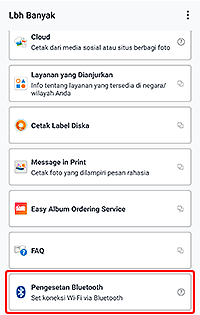
Ikuti instruksi pada layar untuk memasangkan ponsel pintar dan pencetak.
Jika menggunakan ponsel pintar Android, setelah pemasangan selesai, Anda akan dapat mencetak atau memindai dari aplikasi.
Catatan- Pemasangan mengaktifkan setelan daya otomatis pencetak.
Mencetak dengan Komunikasi Bluetooth (Hanya Android)
Jika menggunakan ponsel pintar Android, Anda dapat mencetak menggunakan komunikasi Bluetooth setelah menyelesaikan pemasangan.
-
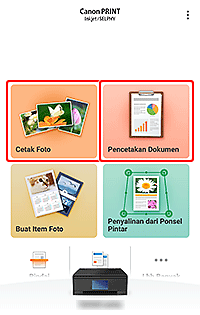
Ketuk Cetak Foto(Photo Print) atau Pencetakan Dokumen(Document Print).
-
Pilih gambar atau dokumen yang ingin Anda cetak.
-
Tentukan setelan jumlah salinan, ukuran kertas, dan lainnya sesuai kebutuhan.
-
Ketuk Cetak(Print).
Pencetakan dilakukan dengan komunikasi Bluetooth ketika  (tanda Bluetooth) ditampilkan di Cetak(Print).
