
Funkce dostupné v rámci komunikace Bluetooth
Pokud váš chytrý telefon nebo tablet (dále jen „chytrý telefon“) s nainstalovanou aplikací Canon PRINT společně s tiskárnou podporují komunikaci prostřednictvím připojení Bluetooth, můžete je po jejich připojení prostřednictvím komunikace Bluetooth spárovat.
Pokud používáte chytrý telefon se systémem Android, můžete po spárování zařízení tisknout nebo skenovat z aplikace.
 Poznámka
- Informace o tiskárnách podporujících komunikaci Bluetooth naleznete v tématu Seznam modelů podporujících připojení Bluetooth.
- Pokud je verze systému Android ve vašem chytrém telefonu 5.0, 4.4, 4.3, 4.2 nebo 4.1, nebude navázání komunikace Bluetooth s tiskárnami možná.
- Funkce dostupné na této aplikaci pomocí komunikace Bluetooth nejsou zaručeny na všech chytrých telefonech (se systémem Android). I v případě, že váš chytrý telefon splňuje provozní požadavky, komunikace Bluetooth nemusí být v závislosti na modelu vašeho chytrého telefonu možná.
- Maximální dosah komunikace Bluetooth je 10 metrů (33 stop). Pokud je síla signálu kvůli překážkám slabá, dosah komunikace může být výrazně menší. Pokud to bude možné, využívejte komunikace Bluetooth v místech bez dalších překážek.
Stažení aplikace
Stáhněte si aplikaci v části Stáhnout Canon PRINT.
Spárování chytrého telefonu s tiskárnou
Po dokončení instalace aplikace spárujte tiskárnu podle následujících pokynů.
-
Zkontrolujte, zda je napájení tiskárny zapnuté.
-
Spusťte aplikaci.
-
Klepněte na možnost Více (More).
-
Klepněte na tlačítko Nastavení Bluetooth (Bluetooth Setup).
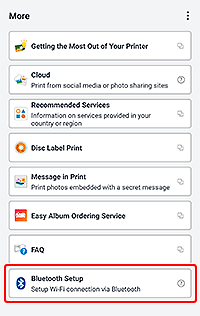
Podle pokynů na obrazovce spárujte chytrý telefon s tiskárnou.
Pokud používáte chytrý telefon se systémem Android, můžete po spárování tisknout nebo skenovat z aplikace.
Poznámka- Po spárování se aktivuje nastavení automatického ovládání napájení tiskárny.
Tisk prostřednictvím komunikace Bluetooth (pouze systém Android)
Pokud používáte chytrý telefon se systémem Android, můžete po spárování používat pro tisk připojení Bluetooth.
-
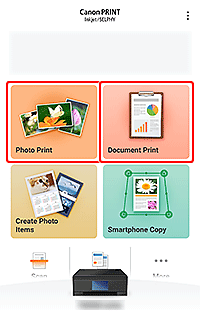
Klepněte na možnost Tiskfotografií (Photo Print) nebo Tisk dokumentu (Document Print).
-
Vyberte obrázek nebo dokument, který chcete vytisknout.
-
Zadejte počet kopií, velikost papíru a další potřebná nastavení.
-
Klepněte na možnost Tisknout (Print).
Tisk probíhá prostřednictvím připojení Bluetooth v případě, že je na stránce Tisknout (Print) (značka Bluetooth) uveden symbol  .
.
