
從智慧型手機或平板電腦進行列印
使用「Canon PRINT」可輕鬆從智慧型手機或平板電腦(以下稱為「智慧型手機」)進行列印或掃描。
下載
可從App Store或Google Play下載免費的應用程式。
在App Store或Google Play中搜尋「Canon PRINT」,或從下方的QR代碼存取網站。
-
iOS/iPadOS使用者

-
Android使用者

使用應用程式註冊印表機
關於詳細信息,請參見以下內容。
 重要事項
重要事項
-
視乎印表機連接方式檢查以下內容。
-
如果不使用無線路由器連接至Wi-Fi
在智慧型手機的Wi-Fi設定螢幕中,連接至印表機的網路(SSID)。
-
如果使用無線路由器連接至Wi-Fi
如果智慧型手機螢幕的上方未顯示
 (Wi-Fi圖示),請將智慧型手機連接至無線路由器。
 -
如果透過USB連接
如果使用Android智慧型手機且
(Wi-Fi圖示)未顯示在智慧型手機螢幕的上方,請在智慧型手機的Wi-Fi設定螢幕中啟用Wi-Fi。
-
使用應用程式列印相片
-
在印表機中裝入相片紙。
-
啟動Canon PRINT。
-
點選相片列印(Photo Print)。
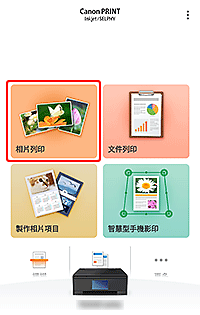
 注釋
注釋- 如果顯示請求存取相片的應用程式訊息,請點選確定(OK),然後繼續執行下一步。
-
選擇要列印的影像,然後點選下一步(Next)。
-
指定列印設定,然後點選列印(Print)。
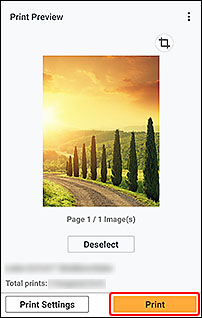
使用指定的設定開始列印。
如果電腦上正在執行設定,請使用應用程式註冊印表機,在電腦上顯示的設定螢幕中按一下下一步(Next),然後繼續執行設定。
注意事項
- 根據所用智慧型手機的不同,顯示的螢幕可能不同。
- 要下載應用程式,必須註冊App Store或Google Play帳戶。
- 該應用程式可以免費下載;但是,需要支付連接至App Store或Google Play的傳送費用。
- 如果您使用的作業系統環境不支援該應用程式,則無法下載。可能不會顯示應用程式下載頁面。
