
Conexão com fio
Antes de iniciar a configuração da conexão com fio
-
Verifique se a impressora está ligada.
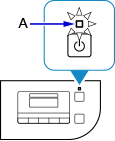
Se a alimentação estiver ligada, o indicador luminoso ALIMENTAÇÃO (POWER) (A) estará aceso.
(Aparece em uma nova janela)
Se a impressora estiver executando a limpeza, o alinhamento da cabeça de impressão ou outros processos
Aguarde a conclusão do processo antes de iniciar a configuração.
-
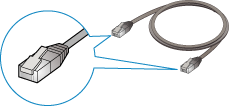
Será necessário um cabo Ethernet (vendido separadamente).
-
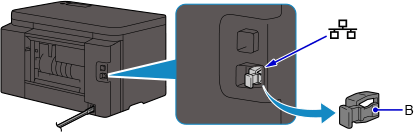
Remova a Tampa (B) da porta localizada no lado esquerdo da parte traseira da impressora.
-
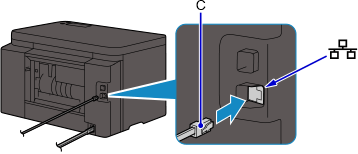
Conecte a impressora e um dispositivo de rede (roteador etc.) com um cabo Ethernet (C).
Não conecte a qualquer outra porta.
-
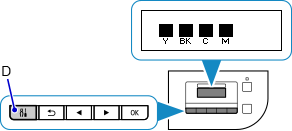
Verifique se a tela abaixo é exibida.
Se outra tela for exibida, pressione o botão Configuração (Setup) (D) na impressora.
-
Pressione o botão Configuração (Setup).
-
Use o botão
 ou
ou  (E) para selecionar Conf.dispositivo (Device settings).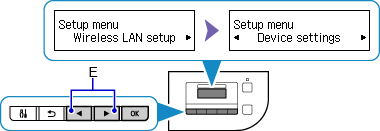
-
Pressione o botão OK.
-
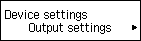
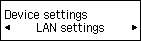
Selecione Config. da LAN (LAN settings).

-
Pressione o botão OK.
-
Selecione Alterar LAN (Change LAN).
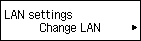
-
Pressione o botão OK.
-
Selecione LAN com fio (Wired LAN).
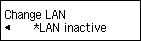
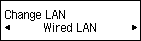
-
Pressione o botão OK.
-
Quando a tela abaixo for exibida, pressione o botão Configuração (Setup).
Quando a conexão for concluída, LAN aparecerá à direita da tela.
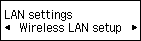
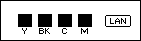
A configuração da conexão de rede está completa.

