
การเชื่อมต่อแบบมีสาย
ก่อนเริ่มตั้งค่าการเชื่อมต่อแบบมีสาย
-
ตรวจสอบว่าเครื่องพิมพ์เปิดอยู่
หากเปิดเครื่องไว้ สัญญาณไฟ POWER (A) จะติดสว่างขึ้น
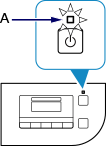
(ปรากฏในหน้าต่างใหม่)
-
คุณจะต้องการสายอีเทอร์เน็ต (ขายแยกต่างหาก)
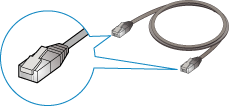
-
เอาแค็ป (B) ออกจากพอร์ตซึ่งอยู่ทางซ้ายของด้านหลังเครื่องพิมพ์
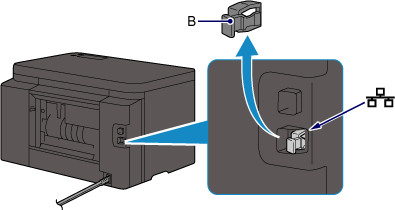
-
เชื่อมต่อเครื่องพิมพ์และอุปกรณ์เครือข่าย (เราเตอร์ ฯลฯ) โดยใช้สายเคเบิลอีเทอร์เน็ต (C)
อย่าเชื่อมต่อกับพอร์ตอื่น
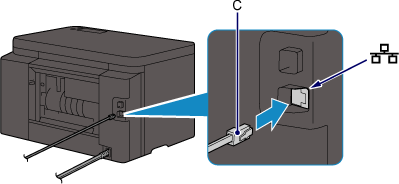
-
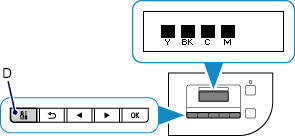
ตรวจสอบว่าหน้าจออยู่ข้างล่างแสดงขึ้น
หากหน้าจออื่นแสดงขึ้น กดปุ่ม ตั้งค่า(Setup) (D) บนเครื่องพิมพ์
-
กดปุ่ม ตั้งค่า(Setup)
-
ใช้ปุ่ม
 หรือ
หรือ  (E) เพื่อเลือก Device settings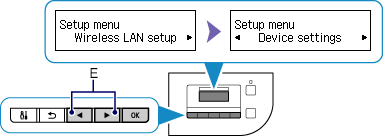
-
กดปุ่ม OK
-
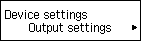
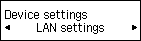
เลือก LAN settings

-
กดปุ่ม OK
-
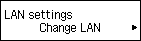
เลือก Change LAN
-
กดปุ่ม OK
-
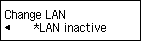
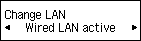
เลือก Wired LAN active
-
กดปุ่ม OK
-
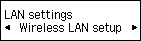
เมื่อหน้าจอด้านล่างปรากฏขึ้น ให้กดปุ่ม ตั้งค่า(Setup)
เมื่อการเชื่อมต่อเสร็จสมบูรณ์ LAN จะปรากฏขึ้นที่ด้านขวาของหน้าจอ
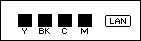
ขณะนี้การตั้งค่าการเชื่อมต่อเครือข่ายเสร็จสมบูรณ์แล้ว

