
有線連接
開始有線連接設定之前
-
確保印表機已開啟。
如果電源開啟,電源(POWER)指示燈(A)將亮起。
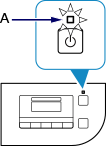
(出現在一個新視窗中)
-
需要乙太網路電纜線(另行出售)。
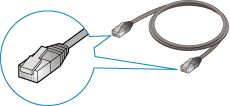
-
取下位於印表機後部左側連接埠的蓋(B)。
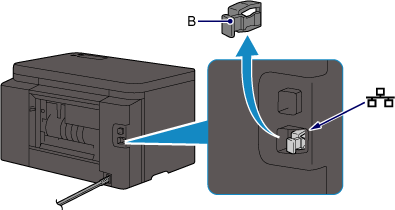
-
使用乙太網路電纜線(C)連接印表機和網絡裝置(路由器等)。
請勿連接到任何其他連接埠。
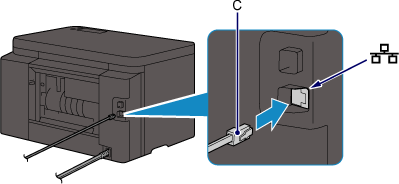
-
確保顯示以下螢幕。
如果顯示其他螢幕,請按印表機上的設定(Setup)按鈕(D)。
![[主頁]螢幕](screens/trl-s045.gif)
-
按設定(Setup)按鈕。
-
使用
 或
或 按鈕(E)選擇裝置設定(Device settings)。
![[設定功能表]螢幕:選擇[設備設定]](screens/trl-s034.gif)
-
按OK按鈕。
-
選擇LAN設定(LAN settings)。
![[設備設定]螢幕](screens/trl-s020.gif)

![[設備設定]螢幕:選擇[LAN設定]](screens/trl-s021.gif)
-
按OK按鈕。
-
選擇變更LAN(Change LAN)。
![[LAN設定]螢幕:選擇[變更LAN]](screens/trl-s022.gif)
-
按OK按鈕。
-
選擇有線LAN連線(Wired LAN active)。
![[變更LAN]螢幕](screens/trl-s023.gif)
![[變更LAN]螢幕:選擇[有線LAN連線]](screens/trl-s024.gif)
-
按OK按鈕。
-
出現以下螢幕時,請按設定(Setup)按鈕。
連接完成後,LAN會出現在螢幕右側。
![[LAN設定]螢幕](screens/trl-s025.gif)
![[主頁]螢幕](screens/trl-s026.gif)
網路連接設定完成。

