
Ενσύρματη σύνδεση
Πριν αρχίσετε τη διαδικασία ρύθμισης ενσύρματης σύνδεσης
-
Βεβαιωθείτε ότι ο εκτυπωτής είναι ενεργοποιημένος.
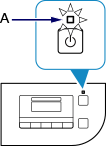
Εάν η συσκευή τροφοδοτείται, θα ανάβει η λυχνία ΙΣΧΥΣ (POWER) (A).
(Εμφανίζεται σε νέο παράθυρο)
-
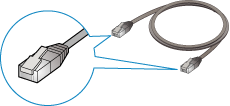
Θα χρειαστείτε ένα καλώδιο Ethernet (πωλείται ξεχωριστά).
-
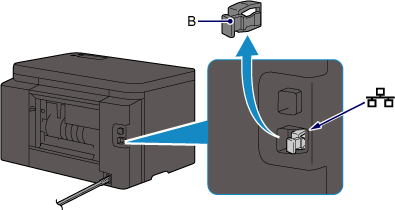
Αφαιρέστε το κάλυμμα (B) από τη θύρα που βρίσκεται αριστερά στο πίσω μέρος του εκτυπωτή.
-
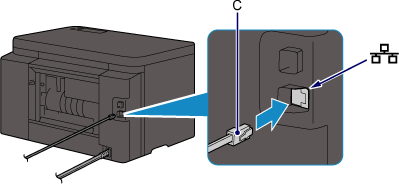
Συνδέστε τον εκτυπωτή και μια συσκευή δικτύου (δρομολογητής κ.λπ.) με ένα καλώδιο Ethernet (C).
Μην τον συνδέσετε σε οποιαδήποτε άλλη θύρα.
-
Βεβαιωθείτε ότι εμφανίζεται η παρακάτω οθόνη.
Εάν εμφανίζεται άλλη οθόνη, πατήστε το κουμπί Ρύθµιση (Setup) (D) στον εκτυπωτή.
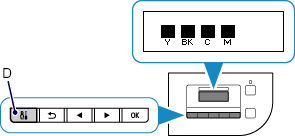
-
Πατήστε το κουμπί Ρύθµιση (Setup).
-
Χρησιμοποιήστε το κουμπί
 ή
ή  (E) για να επιλέξετε Ρυθμίσεις συσκευής (Device settings).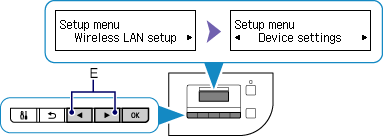
-
Πατήστε το κουμπί OK.
-
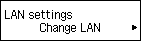
Επιλέξτε Ρυθμίσεις LAN (LAN settings).
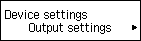

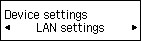
-
Πατήστε το κουμπί OK.
-
Επιλέξτε Αλλαγή LAN (Change LAN).
-
Πατήστε το κουμπί OK.
-
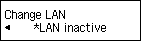
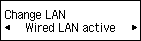
Επιλέξτε Ενσύρμ. LAN ενεργό (Wired LAN active).
-
Πατήστε το κουμπί OK.
-
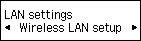
Όταν εμφανιστεί η παρακάτω οθόνη, πατήστε το κουμπί Ρύθµιση (Setup).
Μόλις η σύνδεση ολοκληρωθεί, εμφανίζεται το LAN δεξιά της οθόνης.
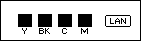
Η ρύθμιση της σύνδεσης δικτύου ολοκληρώθηκε.

